ここまでは仕組みの話でした。ここからは実際に触る話です。
Geminiは入口が多くて、どこから使うのが正解なのか迷います。まず全体を見渡してから、自分に必要なプランと設定を決めていきます。
シリーズ目次 / 前章: 04. Geminiが「考える」仕組みと長いコンテキスト / 次章: 06. Geminiで使用するプロンプトの基本
Table of contents
Open Table of contents
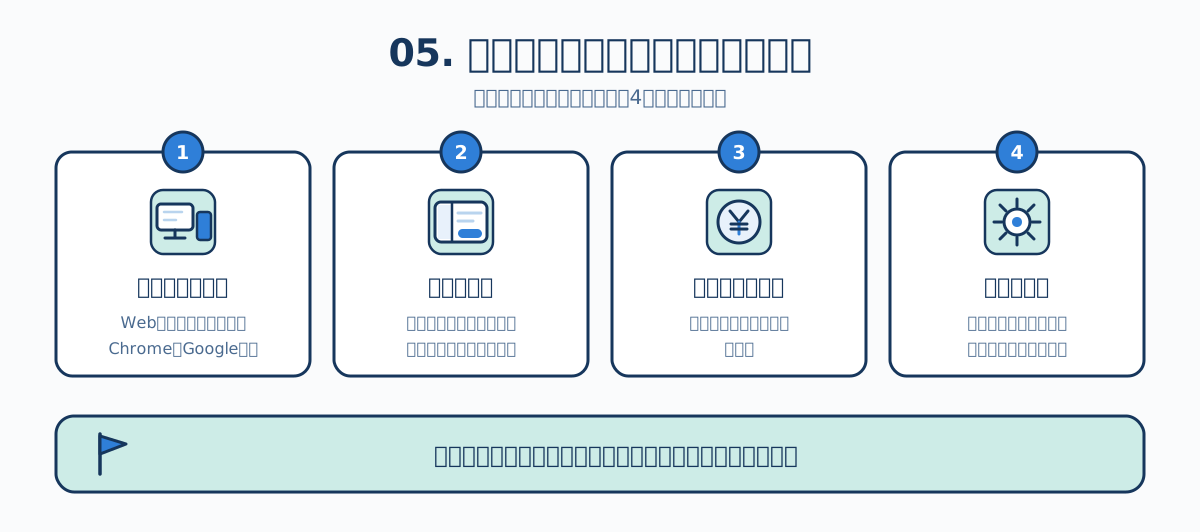
この章のねらい
- Geminiを使える入口を把握し、自分に合ったものを選べるようになる
- 画面の各部分が何をするのかを理解する
- 無料プランと有料プランの違いを知り、判断基準を持つ
- 使い始める前に確認すべき設定を押さえる
どこから使えるか
2026年8月時点で、Geminiアプリには次の入口があります。
| 入口 | 特徴 | 必要なもの |
|---|---|---|
| Web(gemini.google.com) | いちばん手軽。全機能が揃う | ブラウザとGoogleアカウント |
| スマートフォンアプリ | 音声やカメラを使いやすい | Android / iOS |
| macOS向けデスクトップアプリ | 画面の内容を踏まえた操作ができる | macOS 15以降、Apple Silicon |
| Chromeブラウザ内の機能 | 閲覧中のページについて聞ける | 対象プランと地域の条件あり |
| Google製品の中の機能 | 検索やGmailなどに埋め込まれている | 製品ごとの提供条件 |
まず試すならWeb版です。何もインストールせずに全機能を触れます。
5つの入口を、選ぶ順で並べ直します。
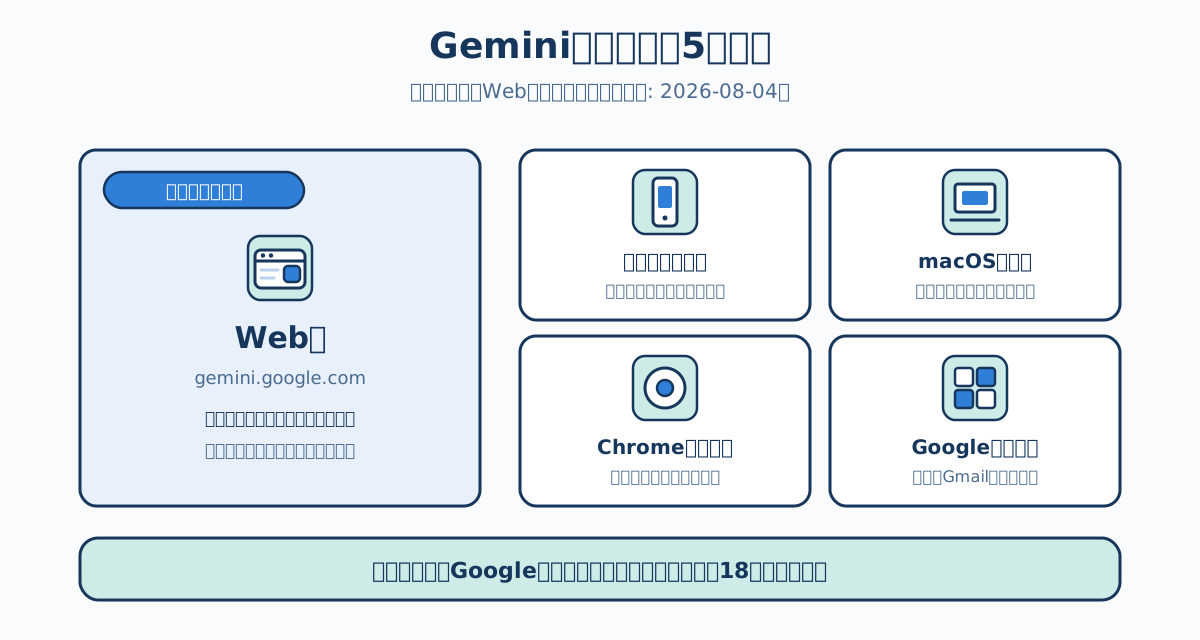
macOS向けアプリは無料です。条件はmacOS 15以降、Apple Silicon、8GB以上のメモリ。2026年8月時点で、Windows向けの単独アプリはありません。Windowsではブラウザから使うか、Chrome内の機能を使ってください。
利用にはGoogleアカウントが必要です。また、多くの機能に年齢の下限が設定されています。エージェント機能やDeep Researchなど、一部の機能は18歳以上に限定されています。
画面のどこに何があるか
Web版を例に、押さえておく部分を挙げます。細部は更新で変わりますが、役割は変わりません。
| 部分 | 役割 |
|---|---|
| 入力欄 | 質問や指示を書く場所。ファイルや画像もここへ添付する |
| モデル選択 | 速い既定モデルと、じっくり考えるモデルを切り替える |
| ツール切り替え | Deep Research、Canvas、画像生成などを選ぶ |
| 会話履歴 | 過去のやりとり。検索して呼び出せる |
| Gems | 自分専用の設定を保存した専門家(第9章) |
| 設定 | データの保存、接続アプリ、言語などの管理 |
位置関係を画面の形に重ねると、探す手間が減ります。
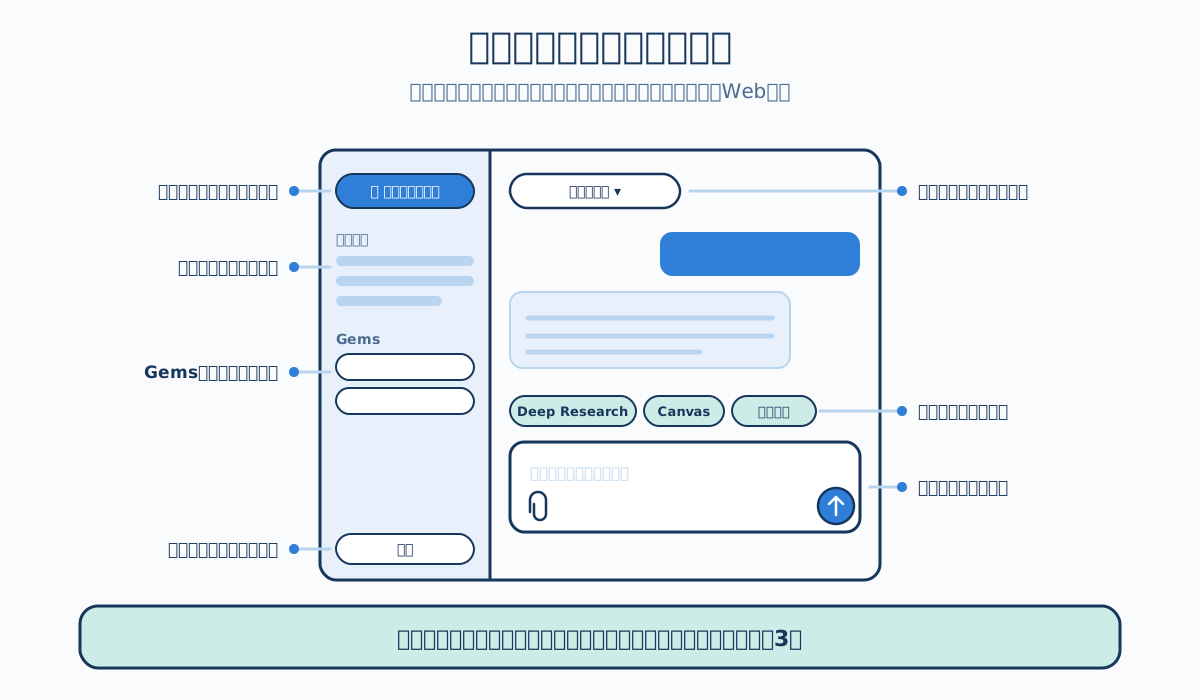
最初に覚えるべき操作は3つだけです。
- 入力欄に書いて送る
- ファイルや画像を添付する(クリップのアイコン、またはドラッグ&ドロップ)
- 新しいチャットを始める(話題が変わったら必ず)
3つめが地味に効きます。前章で見たとおり、長い会話は文脈の枠を圧迫し、古い指示が失われる原因になります。
プランをどう選ぶか
無料プランと、複数の有料プランがあります。2026年8月時点の日本向けの構成はこうです。
| プラン | 月額(税込表示) | 主な内容 |
|---|---|---|
| 無料 | ¥0 | Gemini 3.6 Flash、上位モデルの限定利用、画像生成、Deep Research、Canvas、Gems、15GBストレージ |
| Google AI Plus | ¥725 | 無料の約2倍の利用上限、動画生成、Googleツール連携、400GBストレージ |
| Google AI Pro | ¥2,900 | 無料の約4倍の上限、上位Proモデルの本格利用、エージェント機能、5TBストレージ、各種特典 |
| Google AI Ultra | ¥14,500〜 | Proの5〜20倍の上限、Deep Think、最上位の生成枠、20TB以上のストレージ |
価格も内容もプラン名も、頻繁に変わります。上の表は2026-08-04時点で公式サイトに載っていた日本向けの内容です。契約前に必ず公式サイトで最新の条件を確認してください。学生向けの無償提供や地域限定のキャンペーンもあります。
選び方の順序

困ってから上げる、で構いません。
- まず無料で使う。無料プランでもDeep ResearchもCanvasもGemsも使えます
- 上限にぶつかったら、何が足りないかを見る
- 単純に回数が足りない → Plus
- 賢いモデルやエージェント機能が必要 → Pro
- 難問への挑戦や大量の動画生成が必要 → Ultra
- ストレージ容量も一緒に増えるため、Googleドライブの容量が逼迫している人は実質的な割安感があります
逆に、次の場合は有料化しても効果が薄いです。
法人での利用は別枠
会社の業務で使うなら、Google Workspaceの契約に含まれるGemini機能を使ってください。個人向けプランとはデータの扱いが違います。この差は第14章で詳しく扱います。組織の管理者が機能の可否を設定していることもあります。
最初に確認しておきたい設定
使い始める前に、次の3か所を見ておいてください。後で慌てずに済みます。いずれも設定画面から辿れます。
| 設定 | 何を決めるか | 推奨 |
|---|---|---|
| アクティビティの保存 | 会話を履歴に残すか。残した場合、一部が人によるレビューの対象になりうる | 業務利用なら方針を決めてから |
| 接続アプリ | GmailやドライブなどをGeminiに繋ぐか | 必要になるまでは繋がない |
| 一時チャット | 履歴に残さない会話を使うか | 機微な相談では活用する |
とくにアクティビティの保存は最初に押さえてください。既定では会話が保存され、サービス改善に使われることがあります。保存を止めても、通常は安全性確保のため短期間(72時間)はデータが保持されますし、フィードバックを送信した場合などは別の保持期間がかかります。詳細と操作は第14章で扱います。
最初の3つの試し方
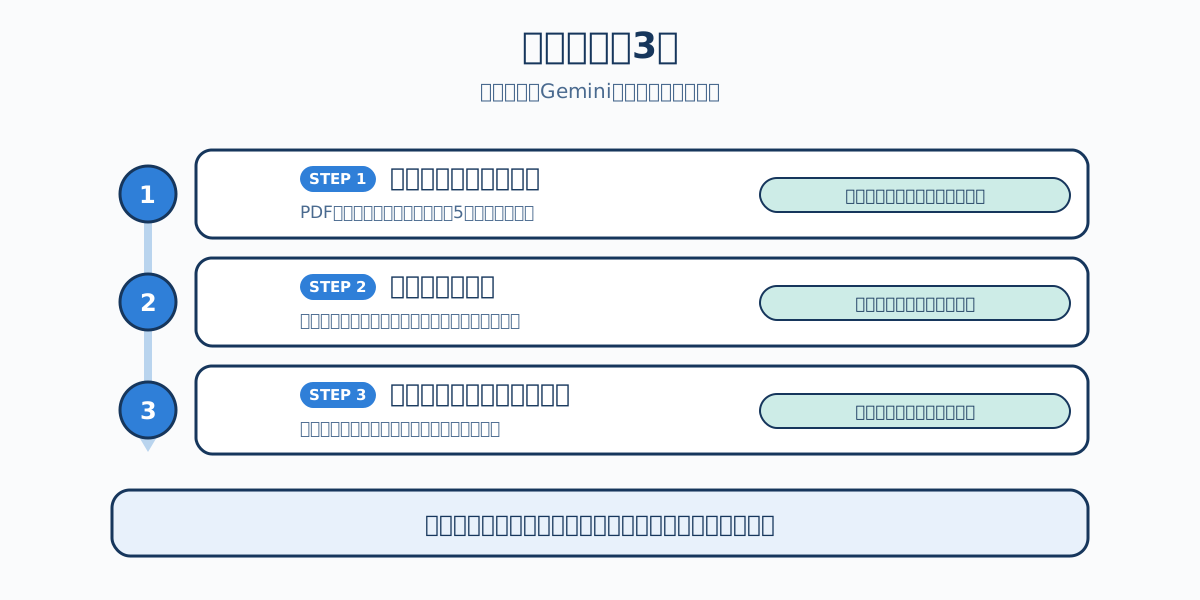
何から試すか迷ったら、次の3つを順にやってみてください。それぞれGeminiの違う面が出ます。
3つの試し方と、そこで確かめられることを順に並べます。
1. 手元の書類を読ませる
PDFや画像を添付して、この資料の要点を5つに整理して、と頼みます。マルチモーダルの実力が分かります。
2. 調べ物を任せる
〇〇について賛成派と反対派の主張を出典付きで整理して、と頼んで、出典リンクを実際に開いて確認します。リンクを開く習慣が、後の章で扱うリスク対策の土台になります。
3. 作りかけのものを直させる
自分が書いた文章を貼って、もっと簡潔に、ただし数字は変えないで、と頼みます。ゼロから作らせるより、手直しのほうが精度が安定します。
要点
- 入口はWeb・スマートフォン・macOSアプリ・Chrome・各Google製品と複数あり、最初はWeb版が手軽
- 覚える操作は、書いて送る、添付する、新しいチャットを始める、の3つ
- 無料プランでもDeep ResearchやCanvasは使えるので、まず無料で試してから上げる
- プランは、何の上限が足りないかで選ぶ。出力品質の不満は指示の書き方が原因のことが多い
- 使い始める前に、アクティビティの保存・接続アプリ・一時チャットの3設定を確認する
参考資料
- Gemini公式サイト「プラン」 https://gemini.google/subscriptions/ — 無料・Plus・Pro・Ultraの内容と価格(基準日: 2026-08-04)
- Gemini公式サイト「Gemini for macOS」 https://gemini.google/mac/ — デスクトップアプリの提供条件
- Google公式ブログ「The Gemini App is now available on Mac OS」 https://blog.google/innovation-and-ai/products/gemini-app/gemini-app-now-on-mac-os/ — 対応環境
- Gemini Apps ヘルプ「Gemini Apps Privacy Hub」 https://support.google.com/gemini/answer/13594961 — アクティビティ保存と一時チャット
シリーズ目次 / 前章: 04. Geminiが「考える」仕組みと長いコンテキスト / 次章: 06. Geminiで使用するプロンプトの基本