最後に、いちばん現実的な問題を扱います。入力した内容はどこへ行き、どれくらい残り、誰が見るのか。
ここを曖昧にしたまま業務で使い始めると、後から取り返しがつきません。仕組みを理解して設定を選べば、安心して使える範囲がはっきりします。
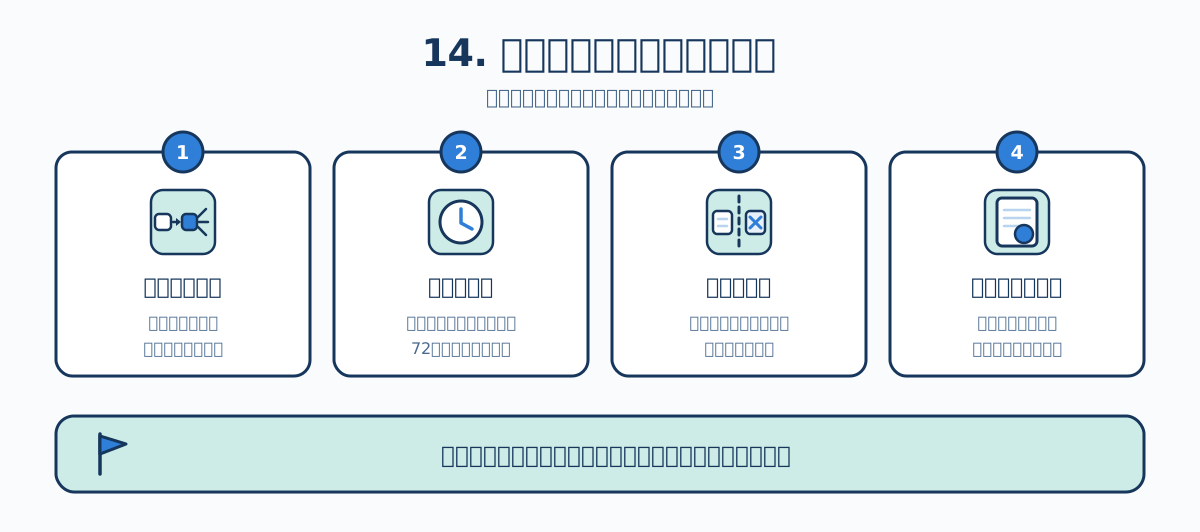
シリーズ目次 / 前章: 13. Geminiの限界とリスク
Table of contents
Open Table of contents
この章のねらい
- 入力したデータの保存期間と用途を正確に把握する
- 保存設定を自分で選び、必要なら削除できるようになる
- 入力してよい情報・いけない情報を線引きできるようになる
- 組織で使うときに確認すべき点を押さえる
データはどう扱われるか
Geminiアプリ(個人向け)で鍵になるのが、アクティビティの保存という設定です。

| 設定 | 何が起きるか |
|---|---|
| 保存オン | 会話・ファイル・画像などが履歴に保存され、サービス改善(AIモデルの改良を含む)に使われることがある |
| 保存オフ、または一時チャット | 履歴に残らない。通常は提供と安全確認のため72時間保持される。フィードバック送信時などは関連データが最長3年保持されることがある |
保存をオンにしている場合、既定では18か月で自動削除されます。設定で3か月・36か月・無期限に変更できます。
人によるレビュー
ここが見落とされます。会話の一部は、訓練を受けたレビュー担当者(Googleのサービス提供事業者を含む)が確認します。回答の品質や安全性を評価するためです。
レビュー対象になった会話は、アカウントとは切り離して別に保管され、最長3年間保持されます。この場合、後から自分の履歴を削除しても、切り離された側は消えません。
だから公式のプライバシー案内も、はっきり書いています。レビュー担当者に見られたくない情報、Googleにサービス改善へ使われたくない情報は入力しないでください、と。
具体的には次のものです。
- ログイン情報(IDとパスワード)
- 支払い情報(カード番号など)
- その他の機微な個人情報
設定を変える・削除する
操作はいずれもGeminiの設定画面から行えます。
| やりたいこと | 操作 |
|---|---|
| 今後の会話を保存しない | アクティビティの保存をオフにする |
| この会話だけ残さない | 一時チャットを使う |
| 過去の会話を消す | アクティビティ画面から個別またはまとめて削除 |
| 自動削除の期間を変える | 3か月・18か月・36か月・無期限から選ぶ |
| メモリの内容を消す | メモリの設定から確認して削除(第9章) |
保存をオフにしても、通常は72時間の保持が行われます。フィードバックを送信した場合などは、関連データが最長3年保持されることもあります。入力した瞬間に消えるわけではない、ということです。オフ設定を、機微な情報を入力してよい根拠にはしないでください。
入力してよいか迷ったら
判断の流れを図にすると、次のようになります。

実務での目安を挙げます。
| 情報の種類 | 判断 |
|---|---|
| 公開情報、自分で書いた一般的な文章 | 入力してよい |
| 自分の業務メモ(他人の情報を含まない) | 原則よい。組織の方針は確認 |
| 顧客名・個人名・連絡先を含む資料 | 匿名化してから、または入力しない |
| 契約書、社外秘の設計書 | 組織の方針と契約形態を確認してから |
| ID・パスワード・カード番号 | 入力しない |
| 他社から預かった秘密情報 | 契約上の制約を必ず確認 |
匿名化が効きます。A社、担当者X のように置き換えれば、相談の中身は変わらないまま安全性が上がります。
個人利用と組織利用は別物
同じGeminiでも、どの契約で使っているかでデータの扱いが変わります。ここを混同するのがいちばん危ない。
| 使い方 | データの扱いの基本 |
|---|---|
| 個人向けGeminiアプリ(無料・個人課金) | 設定に応じて保存され、改善に使われることがある |
| Google Workspaceに含まれるGemini機能 | 業務向けの条件が適用され、個人向けとは扱いが異なる |
| Gemini API(有料利用) | 送信内容をモデルの学習に使わない扱いが基本 |
3つの使い方を、扱いの基本と決める人ごとに並べます。
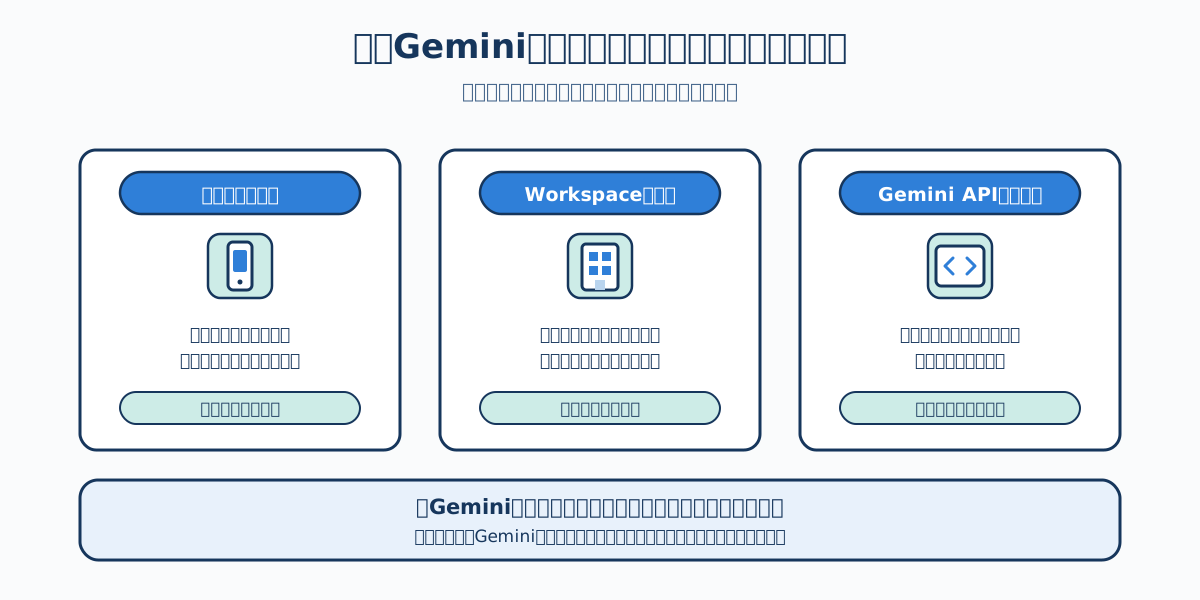
つまり、Geminiは業務で使ってよいか、という問いには単独では答えられません。どの契約のGeminiを、どの設定で使うか。ここまで決めて初めて答えが出ます。
組織で使い始める前の確認事項
導入を検討する立場なら、次の6点を確認してください。
- 契約形態:個人課金か、組織のWorkspace契約か
- 管理者設定:どの機能が有効か、接続アプリは許可されているか
- 入力してよい情報の基準:社内ルールとして明文化されているか
- 出力の確認手順:誰がどこで検証するかが決まっているか
- 記録の扱い:会議の自動記録などに参加者の合意があるか
- 法規制:扱うデータに固有の規制(個人情報、業界規制など)がないか
3番目と4番目は技術ではなく運用の問題です。ここが決まっていない状態で全社展開すれば、必ず事故が起きます。
生成物を外に出すときの注意
自分が使うだけなら問題にならないことも、社外に出す段階で問題になります。
| 確認 | 理由 |
|---|---|
| 事実関係の裏取りは済んだか | ハルシネーションが残っていないか(第13章) |
| 出典の記載は適切か | 引用のルールを守れているか |
| 生成画像に権利上の問題はないか | 既存の作品や実在の人物に似ていないか |
| AI利用の明示が必要か | 取引先や媒体の規程で求められる場合がある |
| 機微な情報が混ざっていないか | 入力した資料の一部が出力に残ることがある |
公開前のチェックリストとして1枚にまとめます。
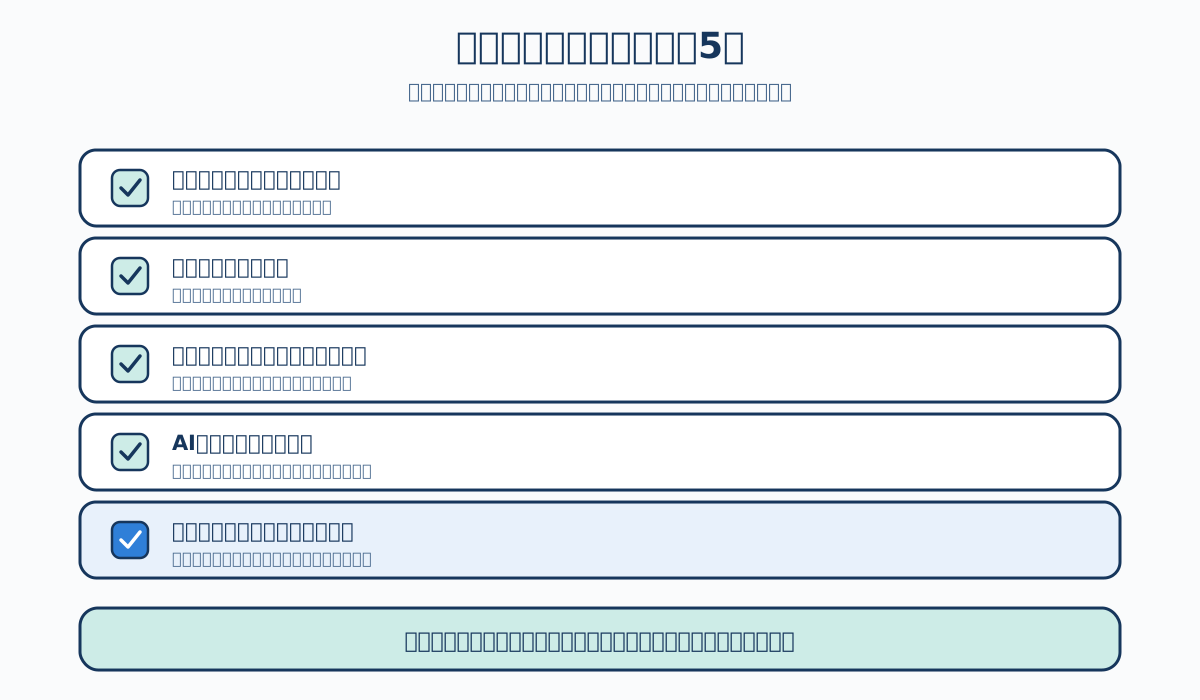
最後の行が見落とされます。要約や書き換えを頼んだ結果に、元資料の固有名詞がそのまま残ることがある。公開前に必ず読み返してください。
次の一歩
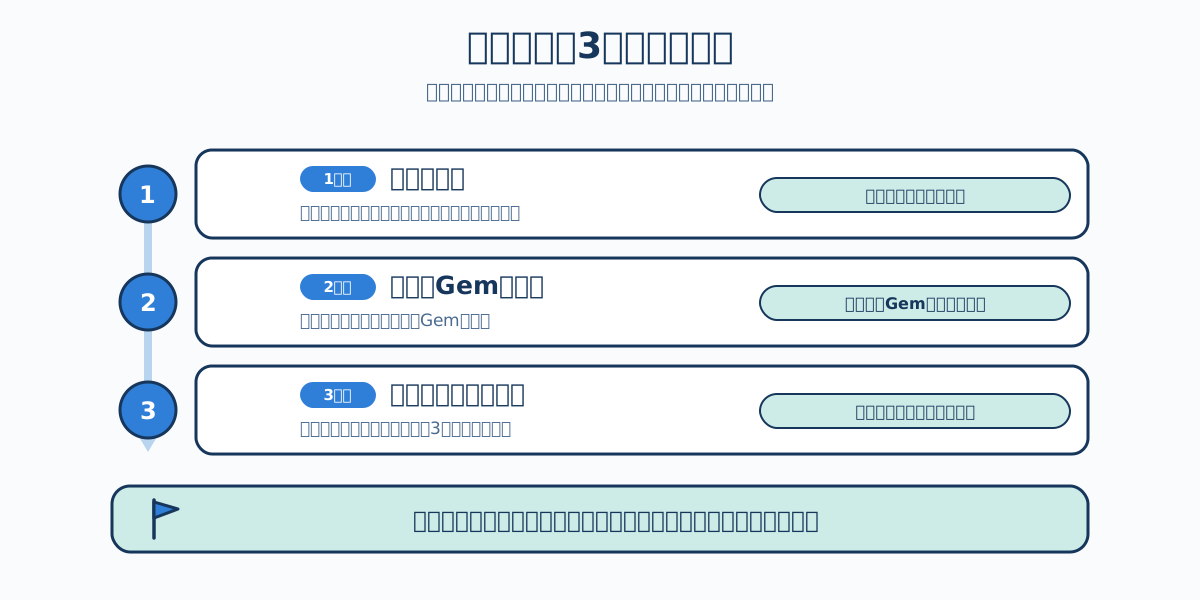
シリーズはここで終わりですが、Geminiとの付き合いはここから始まります。実践の順序を置いておきます。
1週目:無料で試す
第5章の3つの試し方、資料を読ませる、調べ物を任せる、手直しさせる、をやってみてください。出典リンクを開く習慣を、ここで作ります。
2週目:自分のGemを作る
繰り返し書いている指示をGemにします(第9章)。批判役のGemも一緒に作っておくと、判断の質が上がります。
3週目:確認の手順を決める
自分の仕事で、軽い、中くらい、重いの3段階を具体的に定義します(第13章)。ここまで来れば、任せられる範囲を自分で判断できます。
3週間の流れを1枚にまとめます。
その先
- 開発に踏み込むなら、Google AI Studioで実際に動かしてみる(第12章)
- 組織で広げるなら、入力基準と確認手順の明文化から始める
- 情報の更新は速いので、公式のリリースノートを定期的に見る習慣をつける
最後にもう一度。仕組みを知っている人が、いちばん安全に、いちばん深くAIを使えます。名前も機能も変わり続けますが、ここまでに扱った原理と判断基準は、そう簡単には変わりません。
要点
- 個人向けアプリでは、アクティビティ保存がオンなら会話が保存され、改善に使われることがある
- 会話の一部は人によるレビューの対象となり、アカウントと切り離して最長3年保持される
- 保存をオフにしても一時チャットにしても72時間は保持される。機微な情報を入力してよいかどうかとは別の話
- 個人向けアプリ、Workspace、有料APIでデータの扱いが違う。どの契約で使うかまで決めて判断する
- 組織利用では、入力してよい情報の基準と出力の確認手順を先に明文化する
参考資料
- Gemini Apps ヘルプ「Gemini Apps Privacy Hub」 https://support.google.com/gemini/answer/13594961 — 保存設定、人によるレビュー、保持期間、入力してはいけない情報(基準日: 2026-08-04)
- Google公式ブログ「Gemini app personalizes responses based on past chats, plus new privacy controls」 https://blog.google/products/gemini/temporary-chats-privacy-controls/ — 一時チャットと設定の追加
- Gemini API ドキュメント「Gemini Developer API vs. Gemini Enterprise Agent Platform」 https://ai.google.dev/gemini-api/docs/migrate-to-cloud — 開発者向け利用の位置づけ
- Google Workspace ヘルプ「Google Workspace with Gemini」 https://knowledge.workspace.google.com/admin/gemini/google-workspace-with-gemini — 組織向け提供と管理者設定
- Gemini Apps ヘルプ「Verify Google AI-generated images, videos, and audio with SynthID」 https://support.google.com/gemini/answer/16722517 — 生成物の確認