仕組みが分かったところで、実際に使い始めます。操作の話が中心ですが、なぜその設定を最初に見ておくべきかまで踏み込みます。手順だけ並べても、後で困るので。
シリーズ目次 / 前章: 02. ChatGPT大規模言語モデルの仕組み / 次章: 04. ChatGPTプロンプトの基本
Table of contents
この章のねらい
- 利用開始までの手順と、利用できる環境の違いを把握する
- 画面の各部が何のためにあるかを理解する
- 料金プランの構造を理解し、自分に合った選択ができるようになる
- 使い始める前に確認すべき設定を押さえる
利用を開始する
必要なのはメールアドレスか、連携ログイン(Google、Microsoft、Appleなど)だけです。アカウントなしで試せる範囲もありますが、会話履歴が残らないなど制約があります。続けて使うならアカウントを作ってください。
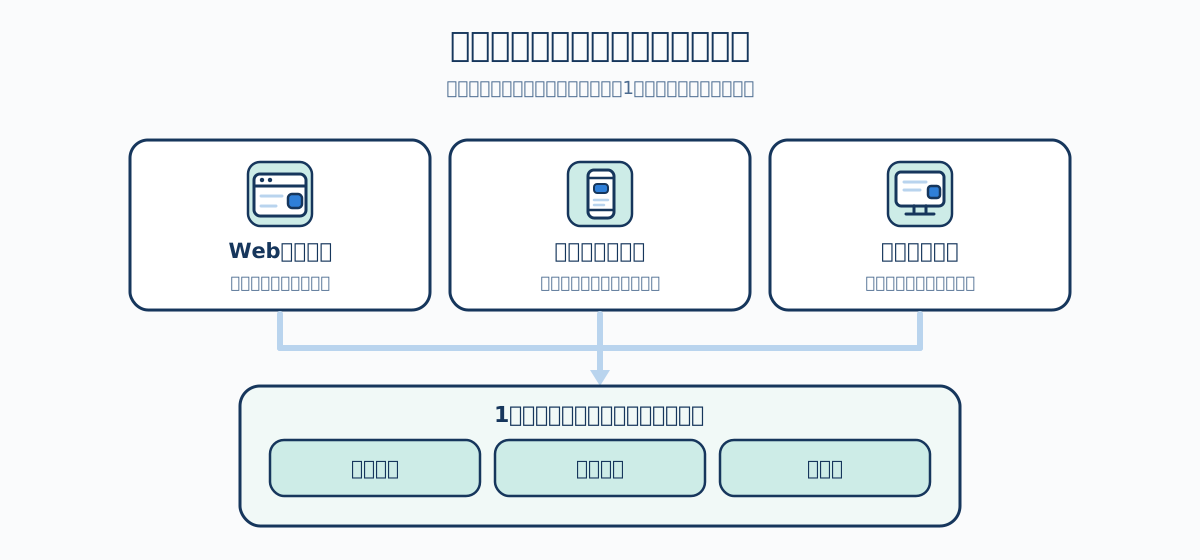
利用できる環境は次のとおりです。
| 環境 | 特徴 |
|---|---|
| Webブラウザ | 最も機能が早く反映される。基本はここ |
| スマートフォンアプリ(iOS / Android) | 音声入力やカメラ入力が使いやすい |
| デスクトップアプリ(macOS / Windows) | ショートカットキーで素早く呼び出せる |
どの環境からログインしても、会話履歴・設定・メモリは同じアカウントで共有されます。
環境ごとに得意な入力手段は違いますが、蓄積される中身は1か所にまとまります。
検索結果や広告経由で、ChatGPTを名乗る非公式アプリが出回ることがあります。必ず公式サイト https://chatgpt.com/ か、公式アプリストアの配信元(OpenAI)を確認してください。
画面の見取り図
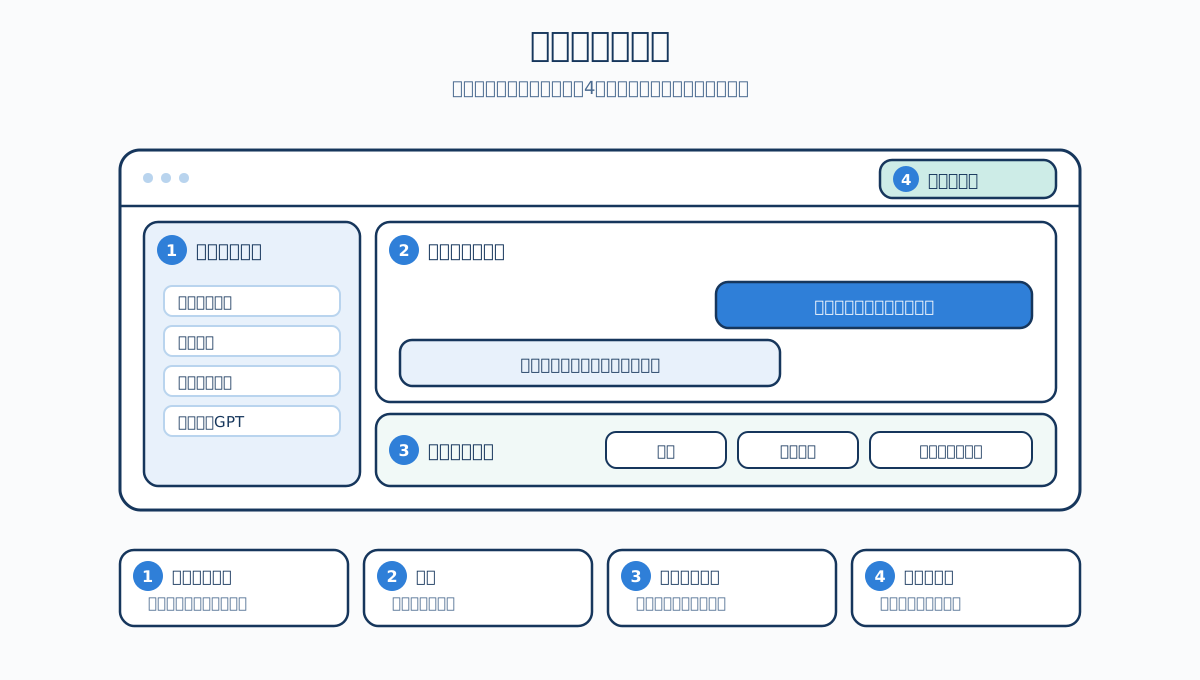
画面は大きく3つの領域に分かれます。細かいデザインは変わりますが、役割の構成は安定しています。
| 領域 | 主な要素 | 役割 |
|---|---|---|
| 左サイドバー | 新規チャット、会話履歴、プロジェクト、カスタムGPT一覧 | 過去の作業への出入り口 |
| 中央 | 会話本文、モデル選択、応答の再生成・編集 | 実際のやりとり |
| 入力欄まわり | 添付、音声入力、ツール切り替え(検索・画像生成・エージェントなど) | 入力手段と機能の切り替え |
| 右上・設定 | アカウント、データ管理、カスタム指示、メモリ | 挙動と安全性の制御 |
4つの領域が画面のどこにあるかを重ねると、次のような配置になります。
覚えておくと効く操作を挙げます。
- 会話は話題ごとに分ける: 前章で説明したとおり、1つの会話が長くなるほど前提が押し出されます。話題が変わったら新規チャットにするのが結果的に速いです。
- 自分の発言は編集できる: 指示が悪かったときは、追加で言い直すより元の発言を編集して送り直すほうが、余計な文脈が残らず精度が上がります。
- 応答は再生成できる: 気に入らない出力は作り直せます。前章のとおり毎回結果が揺れるため、2回目で良くなることもあります。
料金プランの考え方
プランは、誰が使うかで2系統に分かれます。
- 個人向け: 無料プラン、低価格プラン、標準的な有料プラン、最上位プラン
- 組織向け: 中小規模チーム向けプラン、大企業向けプラン、教育機関向けプラン
有料プランで得られるのは、突き詰めると4つです。
- 利用量: 送れるメッセージ数や画像生成回数の上限
- モデル: より高性能・より深く考えるモデルへのアクセス
- 機能: エージェント、高度なリサーチ、外部サービス連携などの解放
- 管理とデータ: 組織向けプランでは、管理者権限、シングルサインオン、学習利用の扱いなど
基準日: 2026-08-03。この時点では無料プラン($0)、低価格プラン、標準プラン(月額20米ドル前後)、最上位プラン(月額100〜200米ドル)、組織向けプラン(1ユーザーあたり月額20〜25米ドル前後)という構成が公表されています。プラン名も価格も提供地域も頻繁に変わりますし、日本円の価格は為替と税の扱いで変わります。契約前に必ず公式の料金ページ https://openai.com/chatgpt/pricing/ を見てください。
どのプランを選ぶか

判断の目安は次のとおりです。
| 使い方 | 目安 |
|---|---|
| 月に数回、調べものや文章の下書きに使う | 無料プランで十分 |
| ほぼ毎日使い、上限に当たるのが不満 | 低価格プランまたは標準プラン |
| 仕事の主要ツールとして使う。長文処理や複雑な分析が多い | 標準プラン |
| 長時間かかる調査やエージェントを常用する | 最上位プラン |
| 業務データを扱う。複数人で使う | 組織向けプラン(第12章参照) |
業務で使うなら、料金より先に契約形態を確認してください。個人向けプランと組織向けプランでは、データの取り扱いの既定値が違います。会社の情報を入れるなら、個人アカウントで使っていいかどうかは料金以前の話です。
最初にやっておく設定
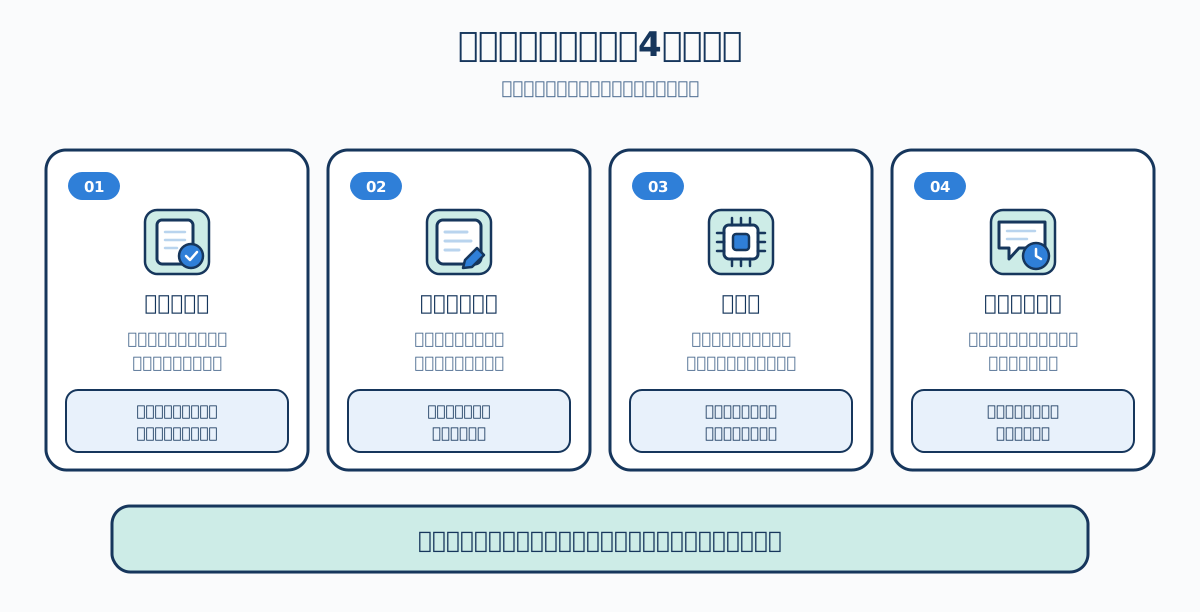
使い始めたら、設定画面で次の4点を先に確認してください。
- データ管理: 会話をモデルの改善に使うかどうかの設定。業務利用の可能性があるなら最初に確認します(第12章)。
- カスタム指示: 職業、回答してほしい言語や文体などを登録しておくと、毎回同じ前置きを書く必要がなくなります(第8章)。
- メモリ: モデルが会話から自動的に情報を記憶する機能。オン・オフと保存内容の確認方法を把握しておきます。
- 一時チャット: 履歴に残さず、メモリも使わないモードの存在を知っておきます。一度きりの機微な相談に使えます。
4つを並べると、それぞれが何を決める設定なのかがはっきりします。
つまずきやすい点
| 症状 | よくある原因と対処 |
|---|---|
| 応答が急に短く・簡素になった | 利用量の上限に達し、下位モデルへ切り替わっている。時間をおくかプランを見直す |
| 昔の会話の続きができない | 会話ごとに文脈は独立している。必要な情報は貼り直すか、プロジェクトにまとめる |
| 最新の出来事を知らない | 検索機能が有効になっていない。検索ツールを明示的に使う(第7章) |
| 添付したファイルを読めていない | 形式やサイズの上限を超えている。テキスト化するか分割する |
要点
- Web・スマホ・デスクトップのいずれからでも同じアカウントで同じ履歴と設定を使える
- 会話は話題ごとに分け、指示を直したいときは自分の発言を編集するほうが精度が上がる
- 有料プランで得られるのは利用量・モデル・機能・管理の4点であり、価格と名称は頻繁に変わる
- 業務データを扱うなら、料金より先に個人向けか組織向けかという契約形態を確認する
- 使い始めにデータ管理、カスタム指示、メモリ、一時チャットの4設定を確認しておく
参考資料
- OpenAI公式 料金ページ https://openai.com/chatgpt/pricing/ — プラン構成と価格(基準日: 2026-08-03)
- OpenAI Help Center https://help.openai.com/ — 各プランの機能差とデータ管理の説明
- Wikipedia(英語版)「ChatGPT」 https://en.wikipedia.org/wiki/ChatGPT — 有料プランの提供開始時期
シリーズ目次 / 前章: 02. ChatGPT大規模言語モデルの仕組み / 次章: 04. ChatGPTプロンプトの基本