ここまでの使い方は、1回聞いて1回答えてもらう形でした。ここで扱う2つは性質が違います。
Deep Researchは、数十から数百のページを自分で巡回して調べ、レポートにまとめてくれる機能です。Canvasは、できあがったものを並んで直していくための作業空間。どちらも一問一答の外側にあります。
シリーズ目次 / 前章: 07. Geminiのマルチモーダル機能 / 次章: 09. Gemini Gemsとパーソナライズ
Table of contents
Open Table of contents
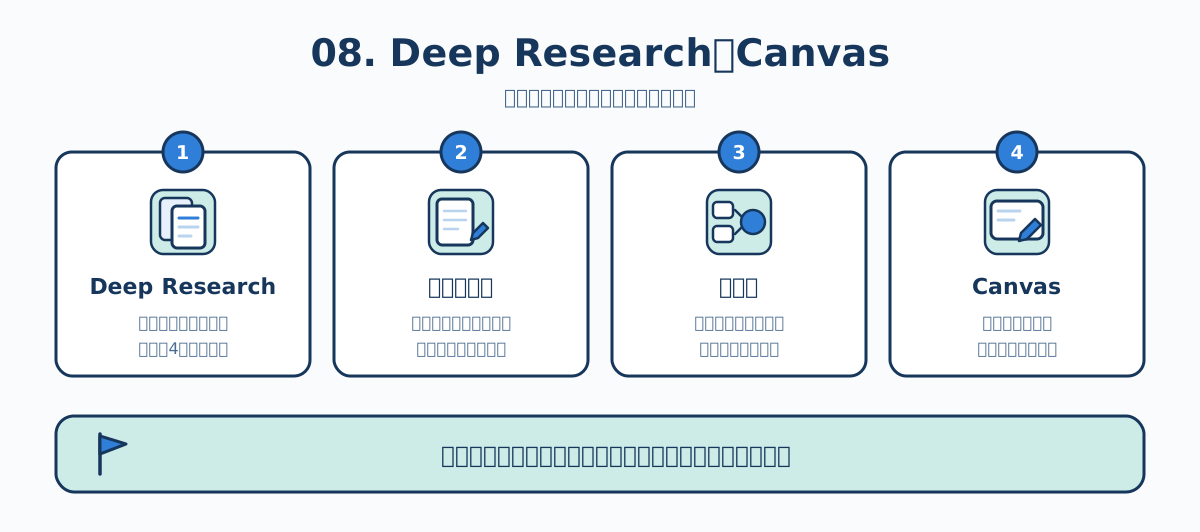
この章のねらい
- Deep Researchが内部で何をしているのかを4段階で説明できるようになる
- 調査計画を確認・修正するという重要な手順を身につける
- Canvasで何ができるかを把握し、Deep Researchとの繋げ方を知る
- どちらも万能ではない。確認すべき点を押さえる
Deep Researchは何をしているのか
普通の質問なら、Geminiは必要に応じて数件の検索をして答えます。Deep Researchは規模が違います。多数のページを巡回し、読み、足りない部分を判断してさらに調べる。この手順を、時間をかけて繰り返します。
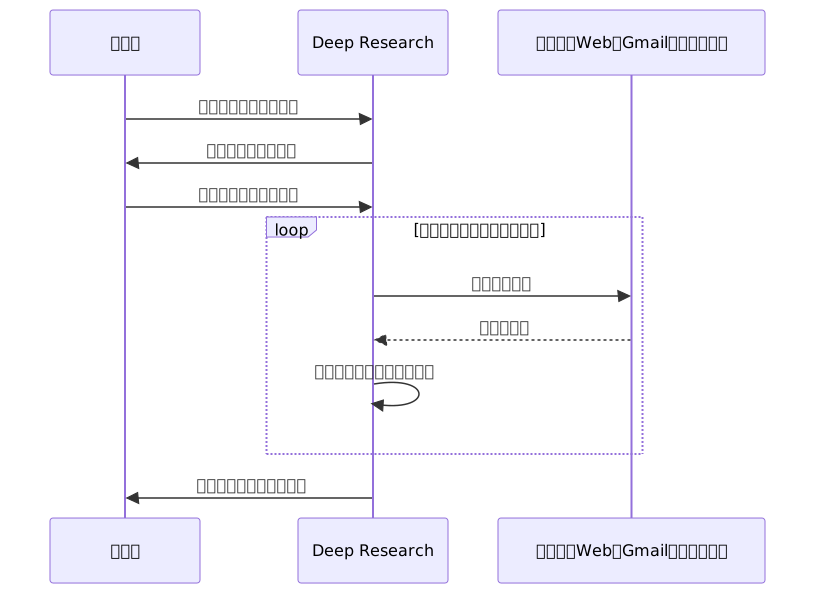
公式の説明では、次の4段階として整理されています。
| 段階 | 何をするか |
|---|---|
| 計画(Planning) | 依頼を小さな調査項目へ分解し、調査計画を作る |
| 検索(Searching) | Webや、許可された場合はGmail・ドライブ・チャットを調べる |
| 推論(Reasoning) | 集めた情報を突き合わせ、足りない点を判断して調べ直す |
| 報告(Reporting) | 出典付きの長いレポートにまとめる |
処理には数分かかります。その間に別の作業ができる。ここが実用上の利点です。
計画を直す
Deep Researchでいちばん見落とされて、いちばん効くのが計画の確認です。
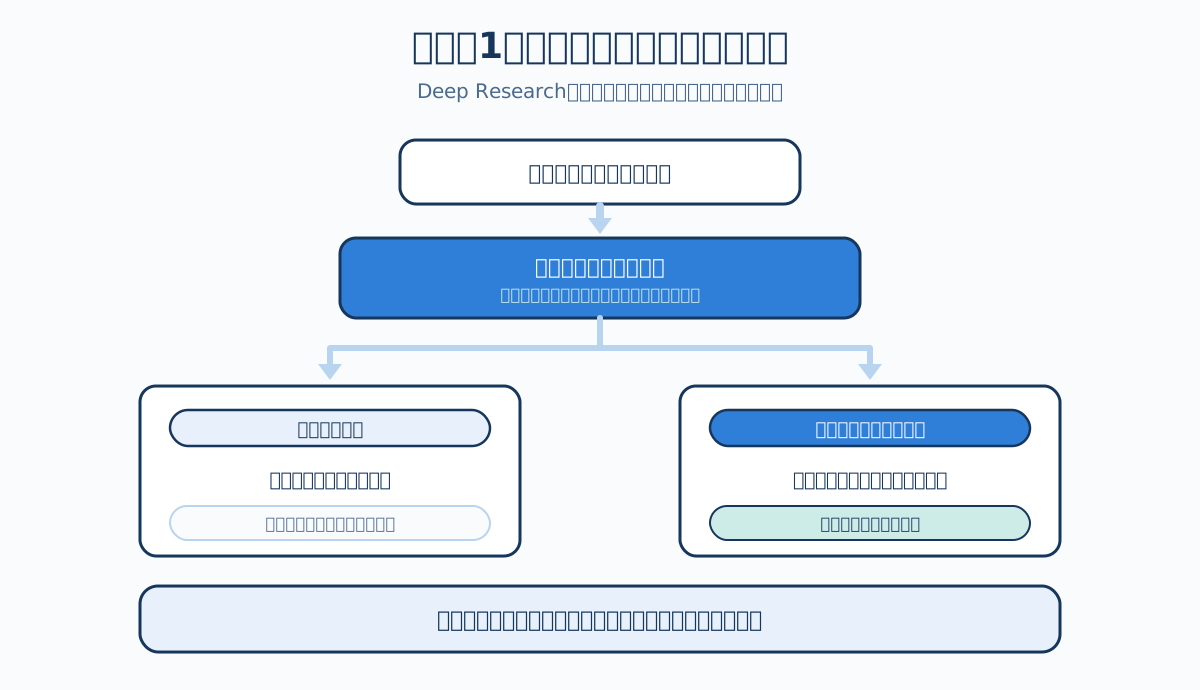
依頼を出すと、実際の調査に入る前に調査計画が提示されます。ここで内容を見て、ずれていれば直します。
(依頼)
社内向けにチャットボットを導入する場合の選択肢を調べて。

(提示される計画の例)
1. 主要なチャットボット製品の比較
2. 導入事例
3. 費用構造
4. セキュリティ上の考慮点

(修正の指示)
2は不要です。代わりに「日本の個人情報保護法に関する留意点」と
「オンプレミス構成が可能かどうか」を追加してください。
比較対象は法人向け製品に限定してください。ここで直しておかないと、数分かけて的外れなレポートが出来上がります。計画の1分は、レポートの10分に相当します。
この分かれ道を図にすると、確認の重みが見えてきます。
何を情報源にできるか
Web上の公開情報に加えて、許可すればGmailもGoogleドライブもGoogleチャットも調べられます。自分でファイルや画像をアップロードして材料に加えることもできます。
強力ですが、自分のメールや文書をAIの調査対象にするという判断でもあります。接続の考え方は第9章、データの扱いは第14章で扱います。
Deep Researchは150以上の国と45以上の言語で提供されており、利用には18歳以上という条件があります。プランによって実行できる回数の上限が異なります。
レポートの読み方
出来上がったレポートは体裁が整っているので、そのまま使いたくなります。ただ、次の点は必ず確認してください。
| 確認する点 | 理由 |
|---|---|
| 出典リンクを実際に開く | リンク先が主張を裏付けていないことがある |
| 一次情報かどうか | まとめ記事の孫引きが混ざりやすい |
| 日付 | 古い情報が最新として扱われることがある |
| 数値 | 単位や期間の取り違えが起きやすい |
| 抜けている観点 | 計画に無かった論点は調べられていない |
最後の項目が肝心です。Deep Researchは計画に書かれた範囲しか調べません。網羅的に調べてくれたと感じるなら、それは計画が網羅的だっただけです。
Canvas:並んで直す場所
Canvasは、生成物を右側の作業領域に開いて、部分的に直しながら仕上げていく機能です。チャットのやりとりが左、成果物が右という配置になります。
普通のチャットとの違いはこうです。
| チャット | Canvas |
|---|---|
| 直すたびに全文が作り直される | 指定した部分だけ直せる |
| 前の版が流れていく | 版を保ちながら編集できる |
| 文章として読む | 実際の形(Webページなど)で見られる |
3つの違いを対応させて並べます。
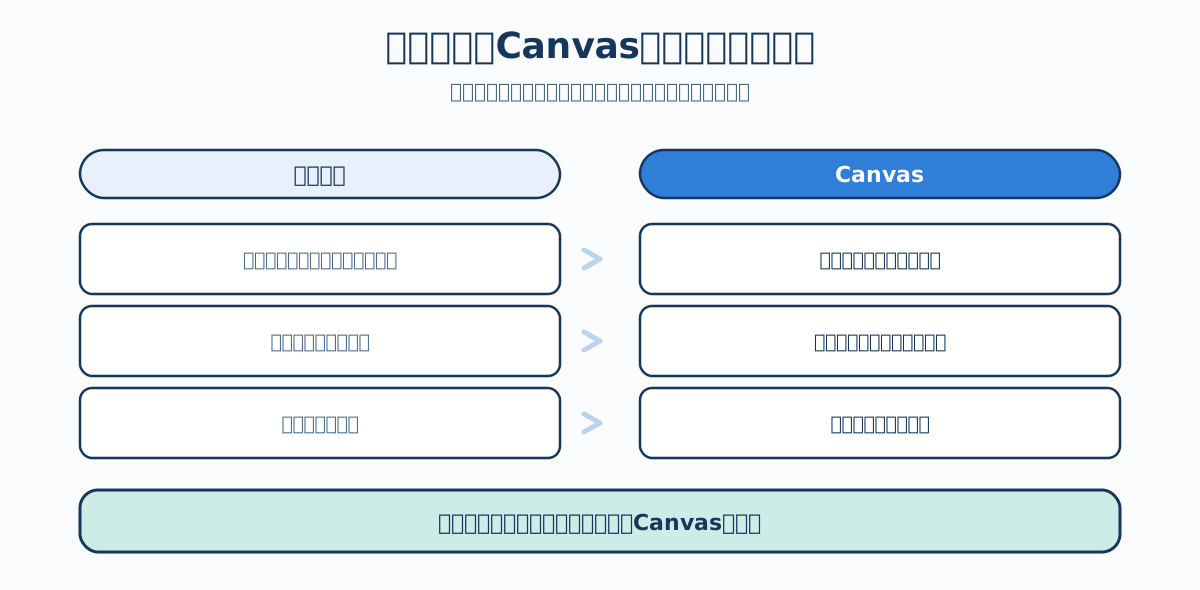
長い文章やコードを扱うとき、この差は大きく効きます。
Deep ResearchとCanvasを繋ぐ
この2つは組み合わせて使う前提です。Deep Researchのレポートを、そのままCanvasで別の形へ作り変えられます。

たとえば、次のような変換ができます。
- 調査レポート → インフォグラフィック(社内共有用の1枚もの)
- 調査レポート → クイズ(研修や理解度確認に使う)
- 調査レポート → Webページや簡単なアプリ(動く形で試せる)
- 調査レポート → 音声解説(移動中に聞ける)
調べるところから、伝える形にするところまで続けてやれる。この組み合わせの価値はそこです。
(Canvasでの指示例)
このレポートを、非エンジニアの管理職向けの
1枚のインフォグラフィックにしてください。
専門用語は使わず、費用と期間の比較を中心に。
どう使い分けるか
3つの機能の使い分けです。
| やりたいこと | 使うもの |
|---|---|
| 事実をひとつ確認したい | 通常のチャット |
| 複数の情報源を突き合わせて判断材料を作りたい | Deep Research |
| できたものを形にして仕上げたい | Canvas |
| 手順のある作業を代わりに実行してほしい | エージェント機能(第10章) |
目的から機能へ、一対一で対応づけると迷いません。
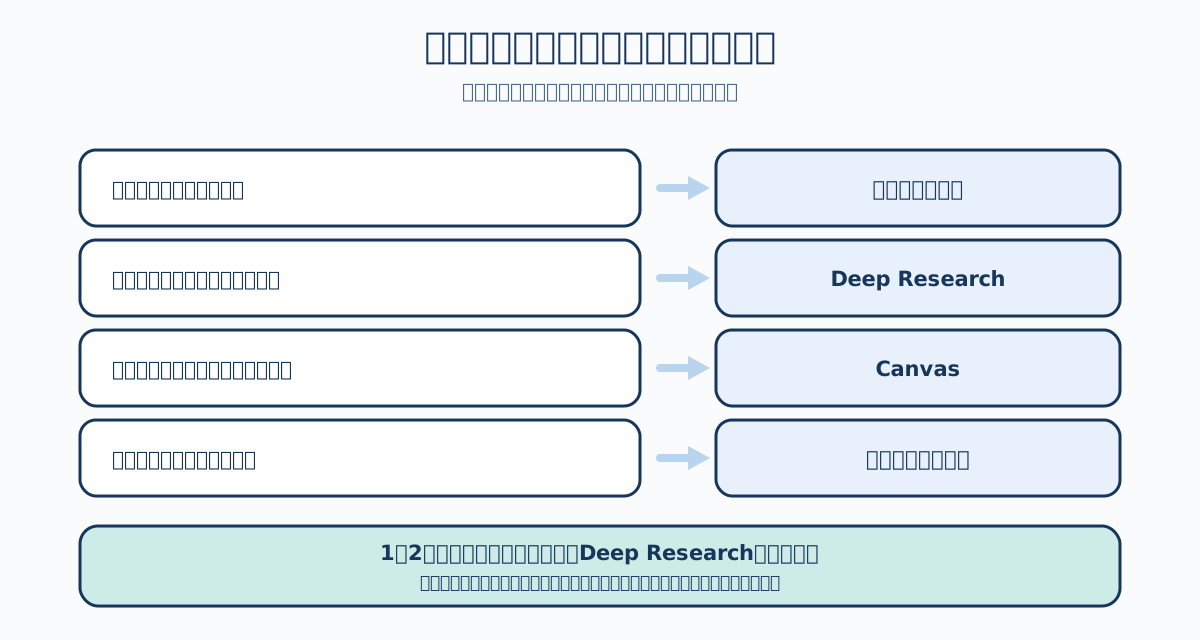
よくある失敗が、単純な質問にDeep Researchを使うことです。数分待たされたうえ、実行枠を消費します。1〜2回の検索で分かることには、通常のチャットで足ります。
逆に、判断が絡む調べ物にはDeep Researchが効きます。製品選定、法規制の整理、技術の比較検討。複数の観点を並べる必要がある場面です。
要点
- Deep Researchは計画・検索・推論・報告の4段階で、多数のページを巡回して調べる
- 実行前に提示される調査計画を直すことが、成果物の質を決める最大の要因
- 情報源はWebに加え、許可すればGmail・ドライブ・チャットや自分のファイルも使える
- レポートは体裁が整っているぶん誤りに気づきにくい。出典リンクは必ず開いて確認する
- Canvasは部分的な修正と形式変換の場で、レポートを図解・クイズ・Webページ・音声へ作り変えられる
参考資料
- Gemini公式サイト「Deep Research」 https://gemini.google/overview/deep-research/ — 4段階の流れ、情報源、提供地域と条件(基準日: 2026-08-04)
- Gemini Apps ヘルプ「Use Deep Research in Gemini Apps」 https://support.google.com/gemini/answer/15719111 — 実行手順と計画の修正
- Gemini公式サイト「Canvas」 https://gemini.google/overview/canvas/ — 編集と形式変換
- Google公式ブログ「New Gemini features: Canvas and Audio Overview」 https://blog.google/products/gemini/gemini-collaboration-features/ — Canvasと音声解説の位置づけ
シリーズ目次 / 前章: 07. Geminiのマルチモーダル機能 / 次章: 09. Gemini Gemsとパーソナライズ