ここまでの機能は、1回の依頼に1回の応答が基本でした。エージェントはその枠を外します。目標だけ伝えて席を立ち、戻ってきたら仕事が終わっている。そういう働き方です。
便利さと危うさが同居する領域でもあります。動き方と歯止めの両方を扱います。
シリーズ目次 / 前章: 09. Claude SkillsとConnectors / 次章: 11. コーディングツール Claude Code とは
Table of contents
Open Table of contents
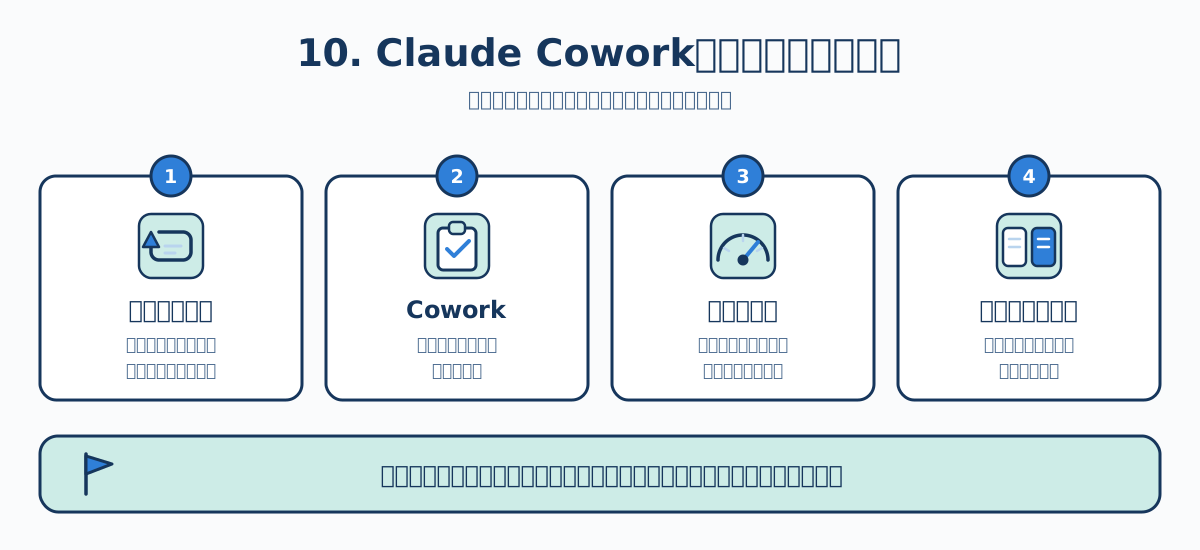
この章のねらい
- エージェントが何を繰り返しているのかを理解する
- Claude Coworkの位置づけと使える範囲を把握する
- 承認モードや権限設定という歯止めの掛け方を知る
エージェントは何を繰り返しているか
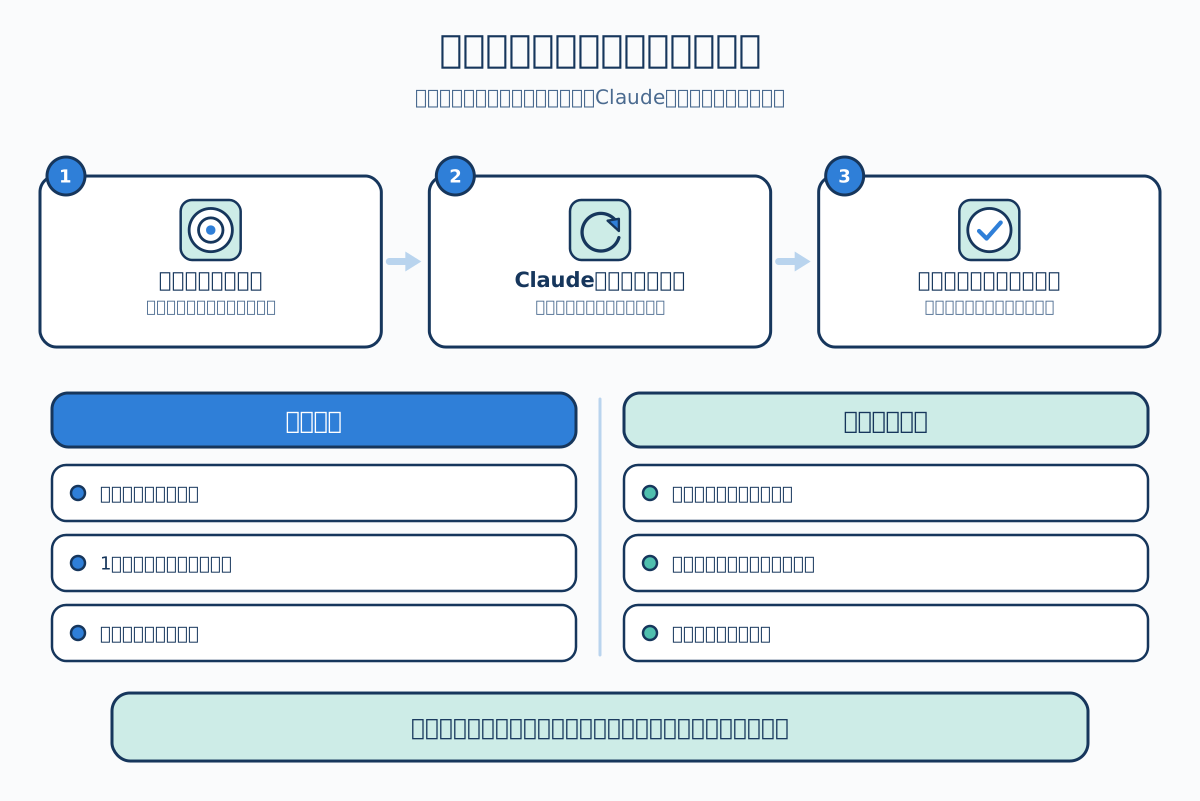
エージェントは、目標を受け取ってから計画、実行、確認を繰り返して仕上げます。

チャットとの違いを表にすると、次のようになります。
| 観点 | チャット | エージェント |
|---|---|---|
| 渡すもの | 質問・依頼 | 達成したい結果 |
| 進め方 | 1往復ずつ人間が指示 | 自分で手順を分解して進める |
| 所要時間 | 数秒〜数十秒 | 数分〜数十分 |
| 人間の関与 | 毎回 | 節目と最終確認 |
| 向く仕事 | 考える、書く、調べる | 手数が多く手順が定まっている作業 |
AIに丸投げできる、というより、作業を分解して指示する部分をAI側に肩代わりさせる。こちらのほうが実態に近い。
Claude Cowork
Claude Coworkは、Claude Codeで培われたエージェントの仕組みを、コーディング以外の知識労働へ持ち込んだ製品です。公式の説明では、ターミナル不要でClaude Codeと同じエージェント構造を使う、とされています。
できることは、たとえば次のようなものです。
- 散らかったフォルダのファイルを、決めた規則で整理して命名し直す
- 複数の資料を読み比べて、比較表と要約を1つの文書にまとめる
- 定期的に情報を集め、決まった書式のレポートを作る
- 下書きメールを作り、人間の確認を経てから送る
肝は、成果物を指定して離席できるところです。こういう文書をこういう形で、と伝えて別の作業に移り、戻ってきたら出来上がっている。そういう使い方を想定しています。
チャットとの違いも含めて図にすると、次のようになります。
使える場所とプラン
2026-08-09時点の公式ヘルプによれば、提供状況は次のとおりです。
| 面 | 提供状況 |
|---|---|
| デスクトップアプリ(macOS・Windows) | 有料プラン(Pro・Max・Team・Enterprise)で利用可能 |
| Web・モバイル | Max・Team・Enterpriseでベータ提供。Proへ順次拡大予定 |
Web・モバイル版では、作業がクラウド側で実行されます。セッションとファイルはアカウントに紐づくので、デスクトップで始めた作業をモバイルで確認する、といった移動ができます。スケジュール実行にも対応していて、端末を開いていない時間帯に作業を進めさせることもできます。
また、Cowork側にもプロジェクトの概念があり、関連する作業をファイル・リンク・指示・メモリごと1つの作業場としてまとめられます。
Coworkは提供形態の変化が速い機能です。ここに書いた提供状況は基準日(2026-08-09)時点のもので、対応プランも対応面も今後変わる可能性があります。使う前に公式ヘルプを確認してください。
歯止めの掛け方
エージェントに権限を渡すということは、間違えたときの影響も渡すということです。公式のガイダンスに、いくつか安全装置が示されています。
承認モード
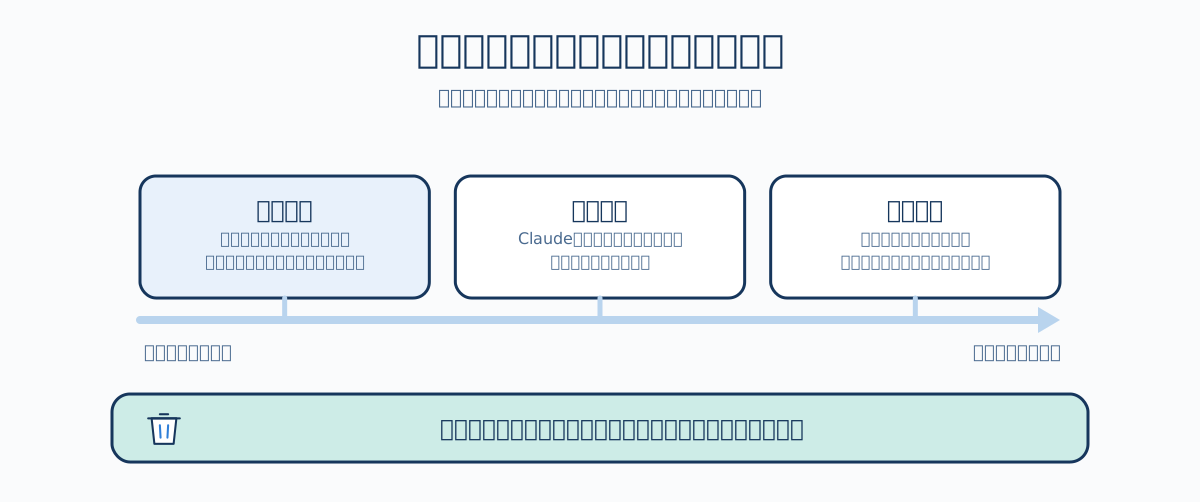
Coworkには、実行前の承認について3つのモードがあります。
| モード | 動き |
|---|---|
| 手動承認 | 操作ごとに人間の許可を求める |
| 自動承認 | Claudeが安全性を確認したうえで実行する |
| 承認なし | 確認を挟まずに実行する |
なお、ファイルの完全削除については、どのモードでも必ず確認を求めるとされています。
重要度に見合った監督の強さを選んでください。 取り返しのつかない操作を含む作業では手動承認、影響の小さい整理作業では自動承認。この使い分けです。
3つのモードは、監督の強さの軸の上に並びます。
アクセス範囲を絞る
ローカルのファイルへアクセスを許可すると、Claudeはそれを読み、書き、削除できるようになります。公式ガイダンスは、どのフォルダとどのアプリにアクセスさせるかを選び抜けと言っています。
特に危ないものとして、財務書類、認証情報、個人記録が挙げられています。ブラウザのアクセスも信頼できるサイトに限る、金融や医療のポータルなど機微なアプリは対象から外す、といった具体的な助言も示されています。
画面操作は別格
Claudeが画面を直接クリックして入力する機能には、他のツールと違って途中の権限チェックが入りません。公式ヘルプもここを明示して注意を促しています。使うなら対象を限定したうえで、目を離さないでください。
プロンプトインジェクションという本丸
最大のリスクは、Claudeが読み込んだ外部の文章に悪意ある指示が仕込まれているケースです。公式ガイダンスは、次の2条件が重なったときに危険が現実化するとしています。
- Claudeが信頼できない内容を読める
- Claudeが影響の大きい操作を実行できる
この2つを同時に成立させない。これが実務上の防御です。たとえば、外部メールを読ませる作業では送信や削除の権限を与えない、という分離。第14章で改めて扱います。
公式ヘルプは、Claudeがあなたの代理として行ったすべての操作について責任は利用者にある、と明記しています。権限を渡す前に、失敗したときに何が起こるかを一度想像してください。
向く仕事・向かない仕事
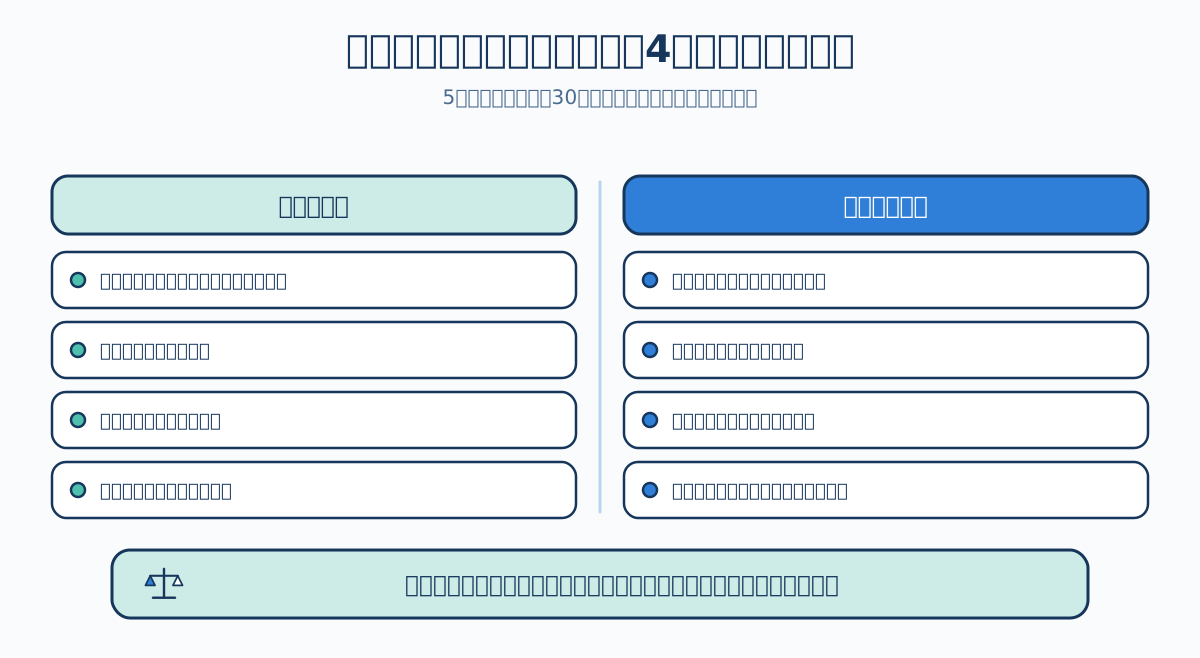
現時点での実務的な線引きです。
| 向いている | 向いていない |
|---|---|
| 手数が多く、手順が言葉で説明できる作業 | 判断基準が言語化できていない作業 |
| 失敗しても取り返せる作業 | 取り消せない外部への発信 |
| 結果を自分で検証できる作業 | 正しさを検証する手段がない作業 |
| 定型的で繰り返し発生する作業 | 一度きりで、指示を書くほうが早い作業 |
最後の行が見落とされます。エージェントには、指示を書くコストと結果を確認するコストがかかります。5分で終わる作業を自動化するために30分の指示を書くのは本末転倒です。
線引きを1枚にすると、次のようになります。
要点
- エージェントは目標を受け取り、計画・実行・確認を繰り返して成果物を仕上げる
- Claude CoworkはClaude Codeと同じ仕組みを、コーディング以外の知識労働へ広げた製品
- デスクトップは有料プラン全般、Web・モバイルはMax・Team・Enterpriseでベータ提供(基準日時点)
- 承認モードとアクセス範囲で監督の強さを調整し、重要度に見合った設定を選ぶ
- 信頼できない内容を読める、影響の大きい操作ができる。この2つを同時に成立させないのが防御の要
参考資料
- Claude ヘルプセンター「Get started with Claude Cowork」 https://support.claude.com/en/articles/13345190-get-started-with-claude-cowork — Coworkの概要と始め方
- Claude ヘルプセンター「Use Claude Cowork safely」 https://support.claude.com/en/articles/13364135-use-claude-cowork-safely — 承認モード、アクセス範囲、プロンプトインジェクションへの注意
- Claude ヘルプセンター「Use Claude Cowork on web, desktop, and mobile」 https://support.claude.com/en/articles/15520349-use-claude-cowork-on-web-desktop-and-mobile — 対応面と提供プラン(基準日: 2026-08-09)
- Claude 製品ページ「Claude Cowork」 https://claude.com/product/cowork — 製品としての位置づけ
シリーズ目次 / 前章: 09. Claude SkillsとConnectors / 次章: 11. コーディングツール Claude Code とは