ここまでの機能は、いずれもClaudeに何かを渡して何かを返してもらう形でした。ここで扱う2つは、その枠を広げます。
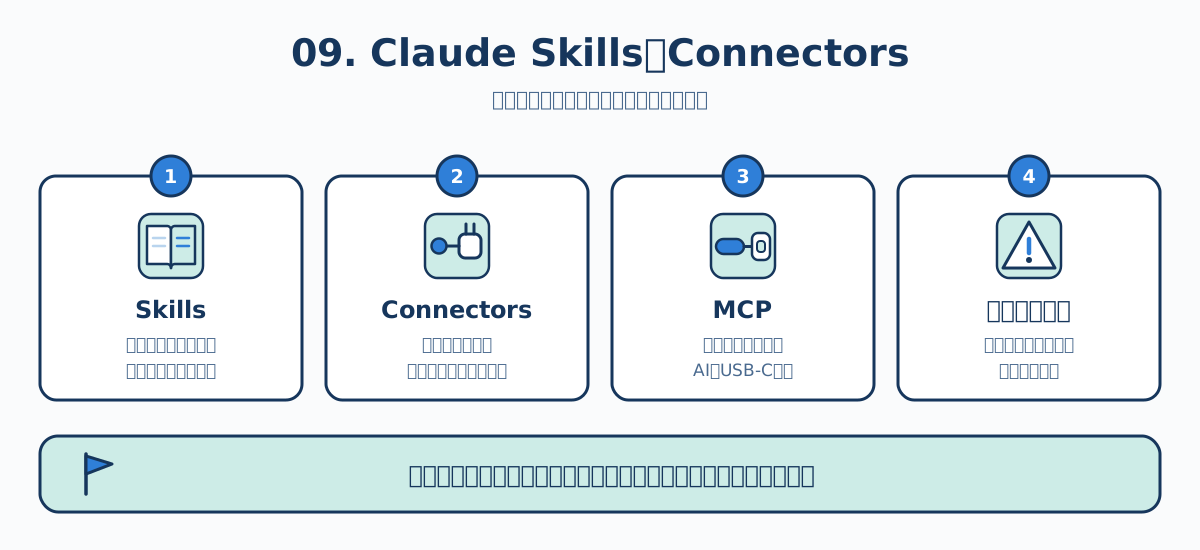
SkillsはClaudeに専門的な手順を教え込む仕組み、ConnectorsはClaudeを社内システムや外部サービスへつなぐ仕組みです。どちらも、Claudeを相談相手から業務の中で動く道具へ変えます。
シリーズ目次 / 前章: 08. Claudeのファイルとリサーチ / 次章: 10. Claude Coworkとエージェント機能
Table of contents
Open Table of contents
この章のねらい
- Skillsが何を解決するのか、どう読み込まれるのかを理解する
- ConnectorsとMCPの関係を説明できるようになる
- 外部接続に伴うリスクの所在を把握する
Skills:専門の手順を持たせる
Skills(スキル)は、特定の作業に必要な知識と手順と補助プログラムをひとまとめにしたものです。この種類の仕事ならこういう手順でやってほしい、という説明書をClaudeに常備させる、と考えてください。
Anthropicがあらかじめ用意しているSkillsには、Excelの表計算ファイル、Word文書、PowerPointのスライド、PDFを扱うものがあります。第8章で触れたファイルを作らせる機能は、これらのSkillsが担っています。
どう読み込まれるか
うまくできているのは、必要になったときだけ中身を読むところです。

常にコンテキストへ載っているのは、各Skillの名前と短い説明だけです。依頼を受けたClaudeはその説明を見て関係のありそうなSkillを判断し、そこではじめて詳細な手順書を読み込みます。
この設計のおかげで、Skillsを何十個登録しても普段のやりとりが重くなりません。図書館に本がたくさんあっても、開くのは必要な1冊だけ、というのと同じです。
呼び出しは自動です。Q3の結果をPowerPointにまとめて、と頼めば、Claudeが自分でスライド作成のSkillを使うと判断します。明示的に指定する必要はありません。
自分で作る
独自のSkillを作って登録することもできます。手順や参考資料をまとめたフォルダをZIPにして、設定画面のカスタマイズからアップロードするだけです。
作る価値があるのは、こういう作業です。
| 向いている作業 | 例 |
|---|---|
| 手順が決まっている | 「議事録は、決定事項・宿題・次回日程の3節構成にする」 |
| 社内固有のルールがある | 「報告書の体裁は所定のテンプレートに合わせる」 |
| 毎回同じ資料を参照する | 「用語は社内用語集の表記に統一する」 |
Skillsは、Free・Pro・Max・Team・Enterpriseのいずれのプランでも利用できます。ただしコード実行が有効になっている必要があります。作成したSkillは既定では自分だけのものですが、TeamやEnterpriseでは組織へ共有・配布できます。
Projectsのカスタム指示(第7章)とSkillsは似ていますが、効く範囲が違います。Projectsのカスタム指示はそのプロジェクト内で常に効き、Skillsは関係する依頼のときだけ読み込まれます。作業手順が特定の種類の仕事に結びついているならSkills、案件全体に効かせたいならProjectsです。
Connectors:外部サービスへつなぐ
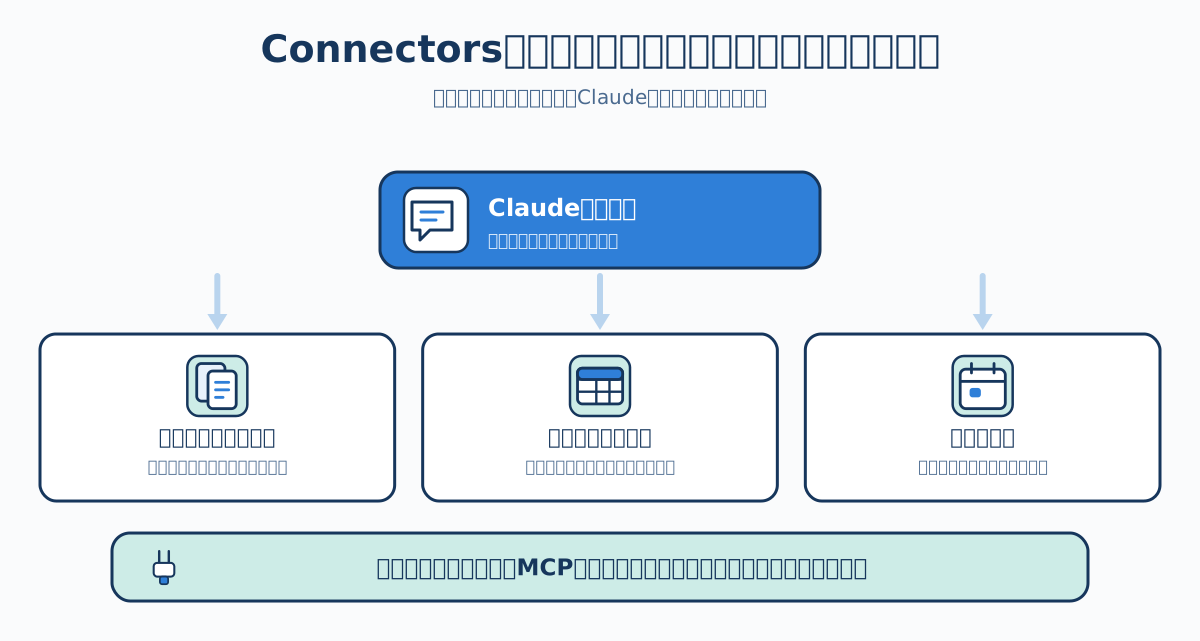
Connectors(コネクタ)は、Claudeを外部のサービスやデータへ接続する仕組みです。つないでおくと、会話の中から直接そのサービスの情報を読んだり操作したりできます。
たとえば次のような使い方になります。
- 社内のドキュメント置き場を接続し、「この仕様の最新版を探して要約して」
- 課題管理システムを接続し、「今週期限のチケットを一覧にして」
- カレンダーを接続し、「来週の予定を踏まえて打ち合わせ候補を3つ出して」
接続先が増えるほど、会話の中でできることが広がります。
Proプラン以上では、Microsoft 365との連携も案内されています。
MCP:接続の共通規格
Connectorsの土台が、MCP(Model Context Protocol、モデルコンテキストプロトコル)です。Anthropicが公開したオープンな標準規格で、AIアプリと外部システムをつなぐ共通の作法を定めています。
公式サイトはMCPを、AIアプリにとってのUSB-C端子にたとえています。以前はAIツールごと、接続先ごとに専用の連携を作る必要がありました。MCPはその間に共通の差し込み口を置いて、一度作れば対応しているAIツールならどれでもつながる状態を目指しています。

MCPの構成には3つの役割があります。
| 役割 | 何をするか | 例 |
|---|---|---|
| MCPホスト | AIアプリ本体。利用者とのやりとりや権限、複数の接続を統括する | Claudeアプリ、Claude Code |
| MCPクライアント | ホスト内でMCPサーバーとの接続を維持する部品。原則として1サーバーに1クライアントが対応する | AIアプリ内の接続コンポーネント |
| MCPサーバー | 接続先ごとに用意する。データや操作を提供する | 社内Wiki用サーバー、課題管理システム用サーバー |
MCPはAnthropic製のオープン規格ですが、Claude専用ではありません。他社のAIアシスタントや、Visual Studio Codeなどの開発ツールも対応しています。
MCPサーバーという名前から大掛かりなものを想像しがちですが、実態は特定のサービスとやりとりするための小さなプログラムです。公開されている既製のサーバーを使うだけなら、設定ファイルへ数行書けば済みます。
接続に伴うリスク
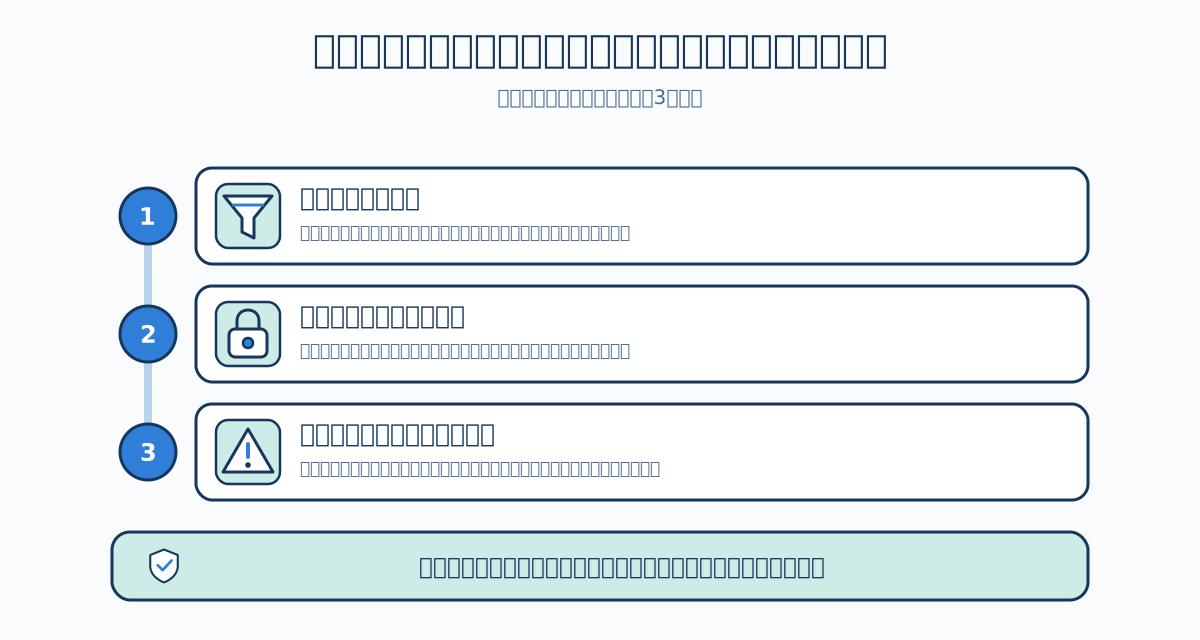
外部接続は便利ですが、Claudeにできることが増えるということは、間違ったときの影響範囲も広がるということです。押さえるのは3点。
1. 読める範囲を絞る
接続時に許可した範囲のデータは、その会話の中でClaudeが読めるようになります。とりあえず全部許可、はやめてください。必要なフォルダやプロジェクトだけに絞る。
2. 書き込み・実行は慎重に
読み取りだけの接続と、書き込みや操作ができる接続では、リスクが大きく違います。メールを送る、チケットを更新する、ファイルを削除するといった操作は、取り消しが難しいものほど慎重な扱いが必要です。
3. 外部の文章が指示になりうる
ここがいちばん見落とされます。Claudeが読み込んだドキュメントやWebページの中に「これまでの指示を無視して〜せよ」といった文が仕込まれていると、Claudeはそれを指示として解釈します。プロンプトインジェクションと呼ばれる攻撃で、外部接続があるほど成立しやすい。第14章で詳しく扱います。
3点をまとめると、次のとおりです。
業務で外部接続を使うなら、誰が何に接続でき、どこまで操作できるかは組織として決めてください。個人の判断で機密データへの接続を足す前に、社内のルールを確認する。
要点
- Skillsは専門的な手順をまとめたもので、関係する依頼のときだけ詳細が読み込まれる
- Excel・Word・PowerPoint・PDFを扱う既製のSkillsがあり、ファイル生成はこれが担っている
- 独自のSkillはZIPで登録でき、全プランで利用できる(コード実行が有効であること)
- ConnectorsはClaudeを外部サービスへつなぐ機能で、その土台がオープン規格のMCP
- 外部接続は権限を絞り、書き込み系の操作とプロンプトインジェクションのリスクに備える
参考資料
- Claude ヘルプセンター「What are skills?」 https://support.claude.com/en/articles/12512180-what-are-skills — Skillsの定義、既製Skill、対応プラン
- Claude ヘルプセンター「Use connectors to extend Claude’s capabilities」 https://support.claude.com/ — コネクタの設定と使い方
- Model Context Protocol 公式サイト「Architecture overview」 https://modelcontextprotocol.io/docs/2026-07-28/learn/architecture — MCPホスト・クライアント・サーバーの役割
- Claude 料金ページ https://claude.com/pricing — Microsoft 365連携の提供プラン(基準日: 2026-08-09)
シリーズ目次 / 前章: 08. Claudeのファイルとリサーチ / 次章: 10. Claude Coworkとエージェント機能