Claude Codeは、ソフトウェア開発に特化したエージェントです。コードベース全体を読み、複数のファイルにまたがって編集し、コマンドを実行し、テストが通るまで直します。
コマンド例が出てきますが、プログラミングをしない人も、開発現場でAIがどこまで踏み込んでいるかを知る材料として読めます。飛ばしても以降の章に影響はありません。
シリーズ目次 / 前章: 10. Claude Coworkとエージェント機能 / 次章: 12. Claudeの開発者向け入口
Table of contents
Open Table of contents
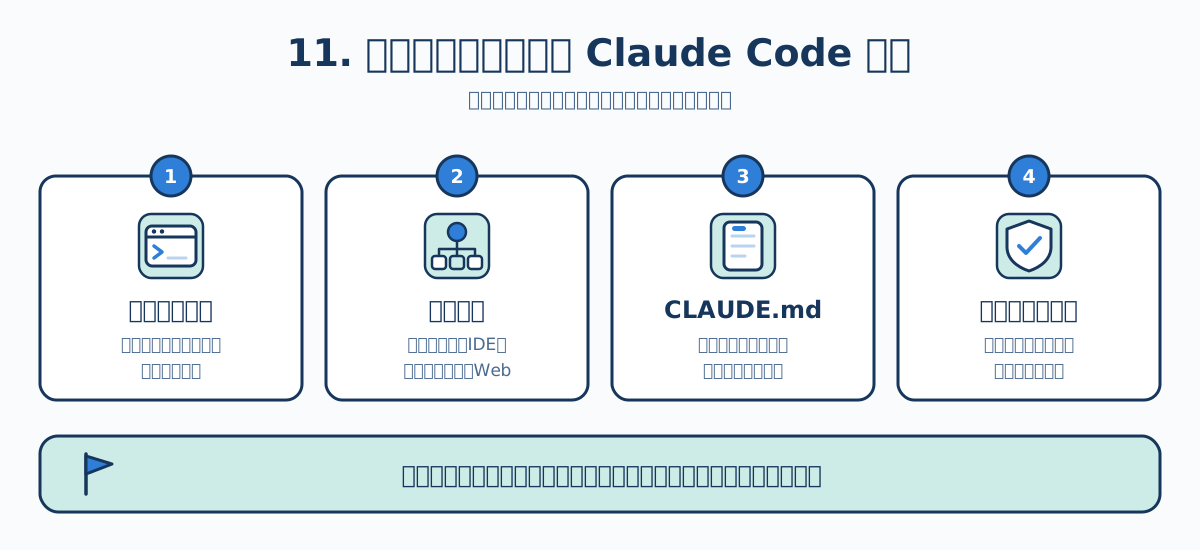
この章のねらい
- Claude Codeが何をする道具なのかを理解する
- 動作する場所とその使い分けを把握する
- CLAUDE.mdや権限設定といった、実務で効く仕組みを知る
何をする道具か
公式ドキュメントの言葉を借りれば、コードベースを読み、ファイルを編集し、コマンドを実行し、開発ツールと連携するエージェント型のコーディングツール。それがClaude Codeです。
チャットでコードを書かせるのと違うのは、作業が完結するところまで進むところです。
| チャットでコードを聞く | Claude Codeに任せる |
|---|---|
| コード片が返ってくる | ファイルが実際に書き換わる |
| 自分で貼り付けて実行する | 自分でコマンドを実行して結果を見る |
| エラーが出たら再度質問する | エラーを読んで自分で直す |
| コミットは自分で | コミットやプルリクエストの作成まで行う |
同じ「コードを書かせる」でも、どこまで進むかが違います。
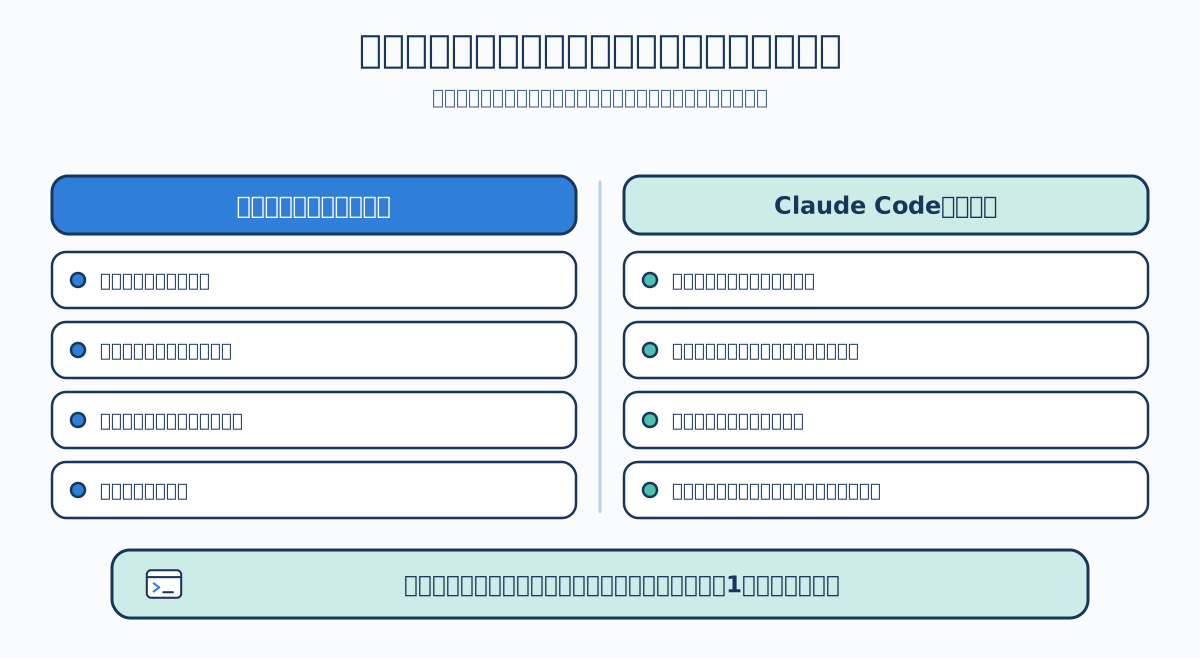
たとえば、次の1行で「テストを書き、実行し、失敗を修正する」までが1つの依頼になります。
claude "認証モジュールのテストを書いて、実行して、落ちたら直して"動く場所
Claude Codeは複数の場所で動きますが、中身のエンジンは共通です。設定ファイルもMCPの接続設定も、どこからでも同じに効きます。

| 場所 | 向いている使い方 |
|---|---|
| ターミナル(CLI) | すべての機能が使える基本形。スクリプトへの組み込みも可能 |
| VS Code・JetBrains拡張 | 差分をエディタ上で確認しながら進めたいとき |
| デスクトップアプリ | 複数セッションを並べて動かす、差分を視覚的に確認する |
| Web・モバイル | ローカル環境がない場所から、長時間かかる作業を投げておく |
導入は、代表的なものだけ挙げると次のとおりです。
# macOS / Linux / WSL
curl -fsSL https://claude.ai/install.sh | bash

# macOS(Homebrew)
brew install --cask claude-code
インストール後、プロジェクトのディレクトリで claude と入力すると起動します。利用にはClaudeのサブスクリプション(Pro以上)またはConsoleのアカウントが必要です。
場所は固定ではありません。ターミナルで始めた作業をデスクトップアプリへ引き継いだり、外出先からスマートフォンで様子を見たりできます。作業の途中で環境を変えられる。これが実務では思いのほか効きます。
CLAUDE.md:プロジェクトの取扱説明書
Claude Codeを使ううえで、いちばん割のいい準備が CLAUDE.md です。
プロジェクトのルートに置いておくと、セッションの開始時に必ず読み込まれるMarkdownファイルです。書くのは、その場のコードを読んだだけでは分からないことだけ。
## 開発

- 開発サーバーはバックグラウンドで起動する
- 型チェックはコミット前に必ず実行する

## 方針

- 新しい依存関係を追加する前に、既存の実装で代替できないか検討する
- コンポーネントは既存のディレクトリ構成に合わせる
第6章のプロンプトの原則がそのまま効きます。禁止事項を並べるより、してほしいことを簡潔に書く。
Claude Codeにはこれとは別に、作業しながら学んだことを自動で記録していく仕組みもあり、ビルドコマンドやデバッグの勘所がセッションをまたいで蓄積されます。
主な機能
代表的なものだけ挙げます。
| 機能 | 何ができるか |
|---|---|
| Git連携 | 変更のステージング、コミットメッセージの作成、ブランチ作成、プルリクエストの作成 |
| MCP連携 | 設計文書やチケット管理システムなど、外部サービスの情報を読み書きする(第9章) |
| Skills | /review-pr のような繰り返し作業を、チームで共有できる形にまとめる |
| Hooks | ファイル編集の後に自動整形する、コミット前にlintを走らせるなど |
| サブエージェント | 複数のエージェントで作業を分担し、まとめ役が結果を統合する |
| CI連携 | GitHub ActionsやGitLab CI/CDから、コードレビューや課題の仕分けを自動化する |
| 定期実行 | 朝のPRレビュー、夜間のCI失敗分析などをスケジュールで走らせる |
パイプでつないで使えるのも特徴です。
# 直近のログを渡して異常を探させる
tail -200 app.log | claude -p "異常があれば要約して報告して"
権限とレビュー
エージェントである以上、第10章と同じ注意が要ります。Claude Codeはファイルを書き換え、コマンドを実行するからです。
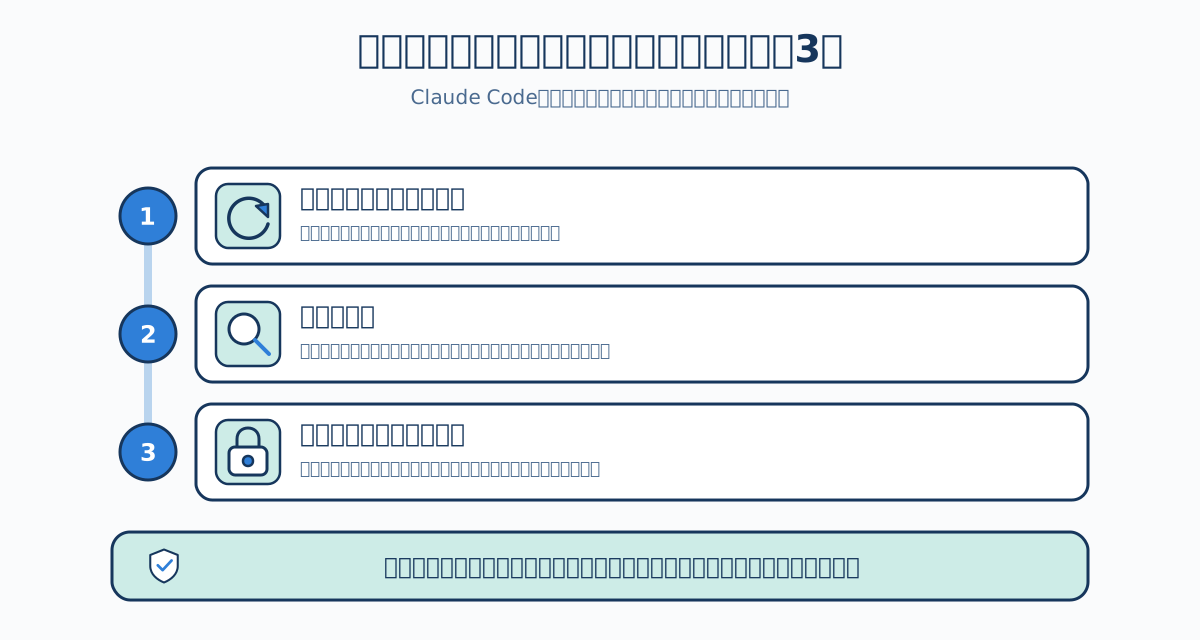
実務での基本は3点。
- バージョン管理下で使う — 変更内容を差分で確認し、気に入らなければ元に戻せる状態を保つ
- 差分を読む — テストが通ったから正しい、とは限りません。意図と違う実装になっていないかを見る
- 危険な操作は承認を挟む — 外部への発信、本番環境への適用、削除を伴う操作は自動化しない
この3点は、任せる前に整えておく前提だと考えてください。
Claude Codeも外部の文書やWebページを読むので、プロンプトインジェクションの対象になります。信頼できないリポジトリや外部データを読ませる作業では、書き込みと実行の権限を絞ってください。
Coworkとの違い
同じエージェントの仕組みを使っているので、どちらを使うか迷います。目安はこうです。
| 使う場面 | 選ぶもの |
|---|---|
| ソースコードを編集する | Claude Code |
| Gitやテストの実行を伴う | Claude Code |
| 文書・表・スライドを作る | Cowork |
| ファイル整理や情報収集を任せる | Cowork |
| ターミナルを使いたくない | Cowork |
境界は厳密ではありません。開発リポジトリの中で完結する作業ならClaude Code、それ以外の知識労働ならCowork。これで大きく外しません。
要点
- Claude Codeはコードを読み、書き換え、コマンドを実行し、コミットやPR作成まで行うエージェント
- ターミナル・IDE拡張・デスクトップ・Web/モバイルで動き、設定とエンジンは共通
CLAUDE.mdにプロジェクト固有の前提と方針を書いておくと、毎回の説明が不要になる- MCP連携、Skills、Hooks、サブエージェント、CI連携、定期実行といった仕組みがある
- バージョン管理下で使い、差分を必ず読み、危険な操作には承認を挟む
参考資料
- Claude Code ドキュメント「Overview」 https://code.claude.com/docs/en/overview — 定義、対応サーフェス、主な機能(基準日: 2026-08-09)
- Claude Code ドキュメント「Store instructions and memories」 https://code.claude.com/docs/en/memory — CLAUDE.mdと自動メモリ
- Claude Code ドキュメント「MCP」 https://code.claude.com/docs/en/mcp — 外部サービス連携
- Claude Code ドキュメント「Best practices」 https://code.claude.com/docs/en/best-practices — 実務での使い方
- Claude 料金ページ https://claude.com/pricing — Claude Codeを含むプラン
シリーズ目次 / 前章: 10. Claude Coworkとエージェント機能 / 次章: 12. Claudeの開発者向け入口