ここまでは仕組みの話でした。ここからは実際に使う話です。
どこから触るか、どのプランを選ぶか、画面のどこに何があるか。この3つを押さえます。プランの構成を一度理解しておくと、後から機能の説明を読むときに、これは自分のプランで使えるのかがすぐ分かります。
シリーズ目次 / 前章: 04. Claudeの「考える」仕組みと長いコンテキスト / 次章: 06. Claude プロンプトの基本
Table of contents
Open Table of contents
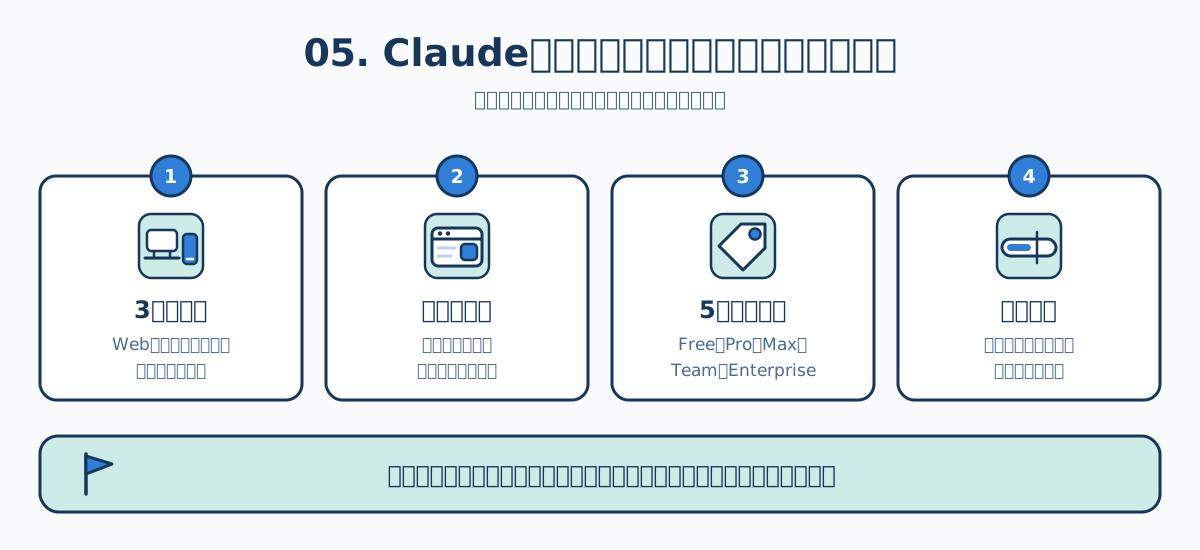
この章のねらい
- Claudeを使い始めるための入口と画面構成を把握する
- 5つのプランの違いを理解し、自分に合うものを選べるようになる
- 利用上限という仕組みを理解し、上限に当たったときの対処を知る
3つの入口
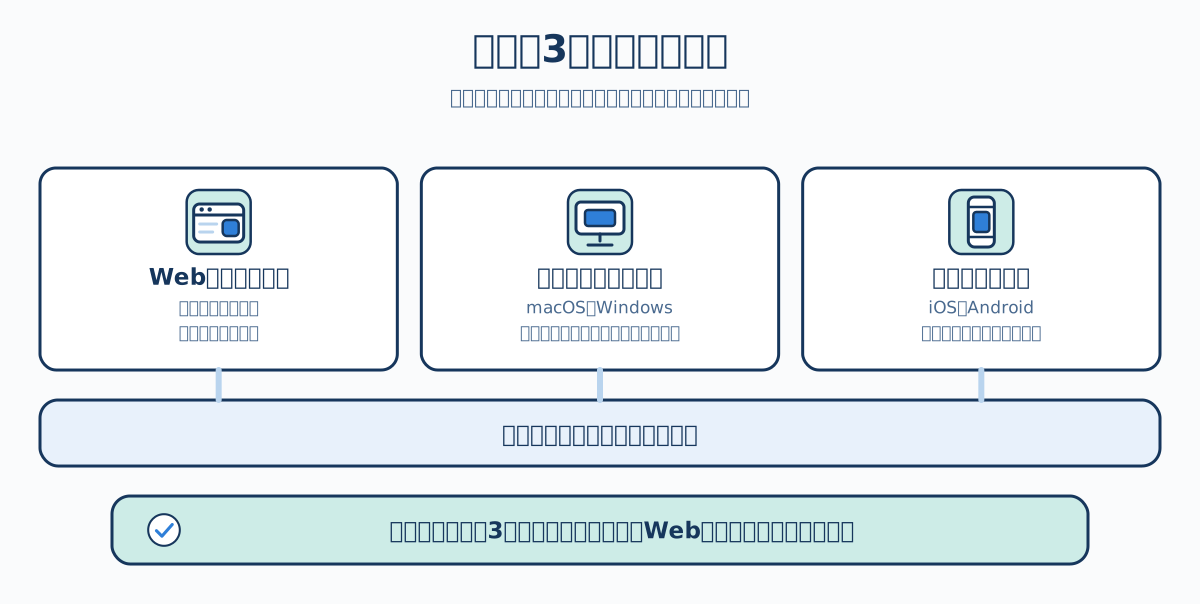
Claudeアプリには3つの形があります。中身は同じで、会話も同期されます。
| 入口 | 特徴 |
|---|---|
| Web(ブラウザ) | インストール不要。まず試すならこれ |
| デスクトップアプリ | macOS・Windows向け。ローカルのファイルやツールと連携しやすい |
| モバイルアプリ | iOS・Android向け。外出先での質問や音声入力に向く |
無料プランでも3つとも使えます。まずWebで触って、日常的に使うようになったらデスクトップアプリを入れる。この順番が無理がありません。
3つの関係を図にすると、次のとおりです。
画面の構成
初回サインアップを終えると、次のような画面になります。
| 場所 | 何があるか |
|---|---|
| 左側のサイドバー | 会話の一覧、Projects、検索、新しい会話の作成 |
| 中央 | 会話の本文と、メッセージの入力欄 |
| 入力欄まわり | ファイル添付、モデルの選択、Web検索やリサーチの切り替え |
| 右上・設定 | アカウント設定、プライバシー設定、カスタマイズ(Skillsなど) |
会話は自動で保存され、後から名前を変えたり削除したり検索したりできます。履歴に残したくないやりとりには、シークレット(Incognito)で会話を始める選択肢もあります。
最初にやっておく設定が2つあります。プライバシー設定の確認(第15章)と、回答の言語や文体の好みの登録です。後者をやっておけば、毎回日本語でと書かずに済みます。
プランの全体像
プランは個人向け3種類と組織向け2種類の、合わせて5種類です。

2026-08-09時点の公式料金ページに記載されている内容は、次のとおりです。
| プラン | 料金 | 位置づけ |
|---|---|---|
| Free | $0 | まず試す。Web・iOS・Android・デスクトップで利用可能 |
| Pro | 月$17(年払い)/月$20(月払い) | 個人の日常利用。Claude CodeとClaude Coworkを含む |
| Max | 月$100から | Proの5倍・20倍の利用枠。混雑時の優先アクセスと新機能の先行提供 |
| Team | 1席あたり月$20(年払い)/月$25(月払い) | 2〜150人の組織向け。一括請求とシングルサインオン |
| Enterprise | 1席あたり$20+利用分(API料金) | 大規模組織向け。SCIM、監査ログ、コンプライアンス関連の機能 |
Teamにはより多くの利用枠を持つ「プレミアムシート」も用意されており、こちらは1席あたり月$100(年払い)/月$125(月払い)とされています。EnterpriseではHIPAA対応の提供形態も選べます。
価格とプラン構成は変更が頻繁です。ここに書いた数字は2026-08-09時点で公式料金ページに掲載されていたものです。契約前には必ず最新の料金ページを確認してください。
個人向けプランの選び方
軸はひとつ、利用上限にどれくらい当たるかだけです。
- まずFreeで試す
- 上限に当たる頻度が気になり始めたらProへ
- Proでも上限が足りない、あるいはClaude Codeを一日中動かすならMaxへ
Proの時点でClaude CodeとClaude Coworkが入るので、開発に使いたいから最上位プラン、という発想は要りません。
組織向けプランの選び方
TeamとEnterpriseで違うのは、機能の量ではなく統制のレベルです。
| 観点 | Team | Enterprise |
|---|---|---|
| 請求 | 一括請求 | 一括請求 |
| ID連携 | シングルサインオン | SCIMによる自動プロビジョニング |
| 監査 | — | 監査ログ、コンプライアンスAPI |
| 規模 | 2〜150人 | 大規模組織 |
情報システム部門が利用状況を把握して、退職者のアカウントを自動で止めたい。この手の要件が出てきたらEnterpriseの検討対象です。
利用上限という仕組み
Claudeには、一定時間ごとに使える量の上限があります。達すると、しばらく待つか上位プランへ移るまで新しいメッセージを送れません。
消費量は、送ったメッセージの数だけでは決まりません。
| 消費が増える要因 | 理由 |
|---|---|
| 長い会話を続ける | 毎回、履歴全体を読み直しているため |
| 大きなファイルを添付する | 添付内容もトークンとして数えられるため |
| 上位モデルを使う | 賢いモデルほど枠の消費が大きい |
| 深く考えさせる | 思考にもトークンを使うため |
枠の減り方を図にすると、消費が何で決まっているかがはっきりします。
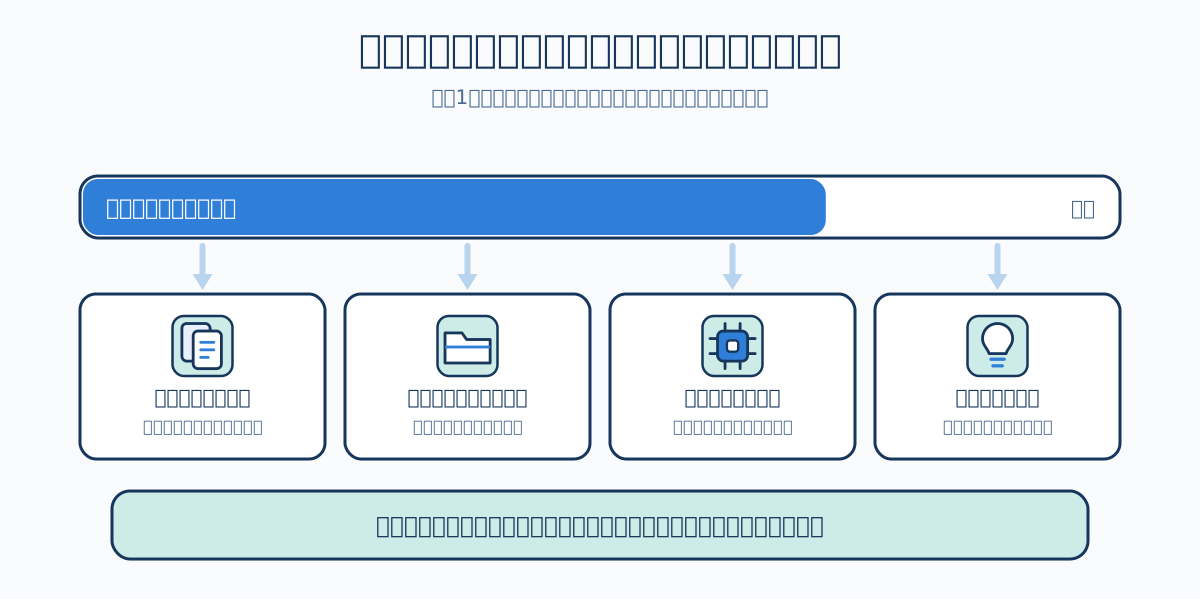
つまり、上限を節約するコツは第4章で見たコンテキストの話とほぼ同じです。話題ごとに会話を分け、不要な添付を持ち回らない。これだけで体感が変わります。
重い作業は、上限が回復した直後に始める。これも地味に効きます。長い作業の途中で上限に当たると、続きの指示ができず宙ぶらりんになります。
最初にやってみるとよいこと
初日に試すなら、次の3つが感触をつかみやすい。
- 手元の文書を要約させる — PDFやテキストを添付して「要点を5つに整理して」と頼む
- 文章を書き換えさせる — 自分が書いたメールを貼り、「もう少し丁寧な言い回しに」と頼む
- 知らないことを説明させる — 業務で出てきた専門用語を「中学生にも分かるように」と頼む
いずれも、返ってきた内容が正しいかどうかを自分で確認できる題材です。ここを外さないでください。最初から検証できない領域で使い始めると、AIの得意・不得意の感覚が育ちません。
要点
- ClaudeアプリはWeb・デスクトップ・モバイルの3つの入口があり、会話は同期される
- プランはFree・Pro・Max・Team・Enterpriseの5種類。ProからClaude CodeとClaude Coworkが使える
- TeamとEnterpriseの違いは機能量より統制レベル(SCIM、監査ログなど)
- 利用上限はメッセージ数ではなくトークン量で消費されるため、長い会話と大きな添付が効いてくる
- 最初は「自分で正しさを確認できる題材」で試すと、得意・不得意の感覚をつかみやすい
参考資料
- Claude 料金ページ https://claude.com/pricing — プラン構成と価格(基準日: 2026-08-09)
- Claude ヘルプセンター https://support.claude.com/ — アプリの画面構成、会話管理、シークレット会話
- Claude Code ドキュメント「Overview」 https://code.claude.com/docs/en/overview — 各サーフェスとサブスクリプションの関係
シリーズ目次 / 前章: 04. Claudeの「考える」仕組みと長いコンテキスト / 次章: 06. Claude プロンプトの基本