Claudeに難しい問題を投げると、答えが返ってくるまでに少し間があります。ときには考えていますという表示も出ます。あれは演出ではなく、答える前の準備作業が実際に走っています。
もう一つ、Claudeが長い資料を丸ごと読めるのは、コンテキストウィンドウが広いからです。この2つの仕組みを見ていきます。
シリーズ目次 / 前章: 03. Claudeの仕組み / 次章: 05. Claudeを使い始める:画面・プラン・準備
Table of contents
Open Table of contents
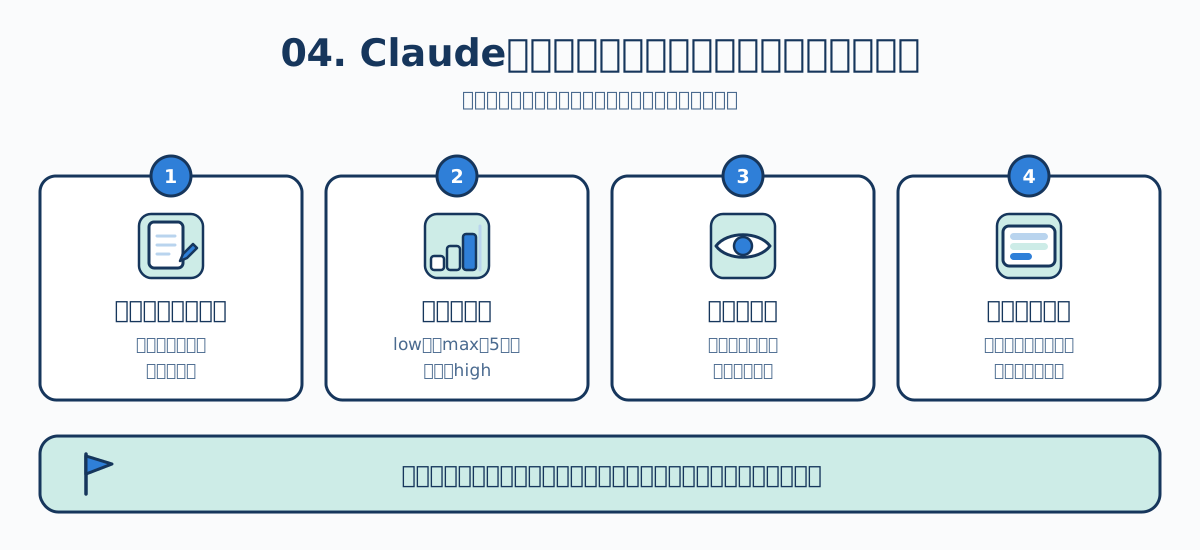
この章のねらい
- 思考が何をしているのかを理解する
- エフォート(effort)という設定の意味と、選び方の基準を持つ
- コンテキストウィンドウに何が入るのかを把握し、長い会話の癖に備える
答える前に考える
前章で見たとおり、モデルの基本動作は次のトークンを書き足すことでした。ここに一工夫を加えたのが思考(thinking)です。
やっていることは単純で、利用者へ見せる答えを書き始める前に、下書き用の領域で考えを書き出す。人間が難しい計算をするとき、いきなり答えを言わずにまず紙で筆算をするのと同じです。

この一手間が効くのは、モデルが一度書いたトークンを後から取り消せないからです。考えをまとめずに書き始めると、途中で気づいた矛盾を直せません。先に下書きをしておけば、そこで気づいて方針を立て直せます。
アダプティブ思考:考える量をモデルが決める
初期の実装では、思考にどれだけトークンを使うかを利用者が数値で指定していました。ただ適切な数値は問題の難しさで変わるので、あらかじめ決めるのは無理がありました。
いまの主流はアダプティブ思考(adaptive thinking)です。名前のとおり、モデルが問題の難しさを見積もって考える量を自分で調整します。簡単な質問にはほとんど考えず、難問には長く考えます。
Claude 5系ではこれが標準的な動き方になっており、Claude Fable 5にいたっては思考を常時オンとして、切ることができません。
古い記事やコードには、思考トークン数を数値で指定する budget_tokens という設定が出てきます。現行世代では使えません。代わりに、次に説明するエフォートで調整します。
エフォート:どこまで手間をかけるか
エフォート(effort)は、どれくらい手間をかけて取り組むかを指定する設定です。5段階あります。
| 設定 | 目安となる使いどころ |
|---|---|
low | 短く区切られた作業、速さ優先で頭を使わなくてよいもの |
medium | 費用を抑えたいとき。品質とのバランスを取る |
high | 既定値。判断の質が求められる大半の仕事 |
xhigh | コーディングやエージェント用途で推奨される設定 |
max | 正しさが費用より重要な、最も難しい問題 |
Claude APIとClaude Codeでは、Claude Opus 5とClaude Sonnet 5の既定値が high になっています。Claudeアプリの側にも、思考の深さを選ぶ設定項目が用意されています。
エフォートが効くのは思考の長さだけではありません。作業全体の丁寧さにも効きます。低く設定するとツールの呼び出し回数が減り、前置きが短くなり、確認も簡潔になります。高くすると、より多くの情報を集めてから答えます。
5段階の位置関係は、次のとおりです。
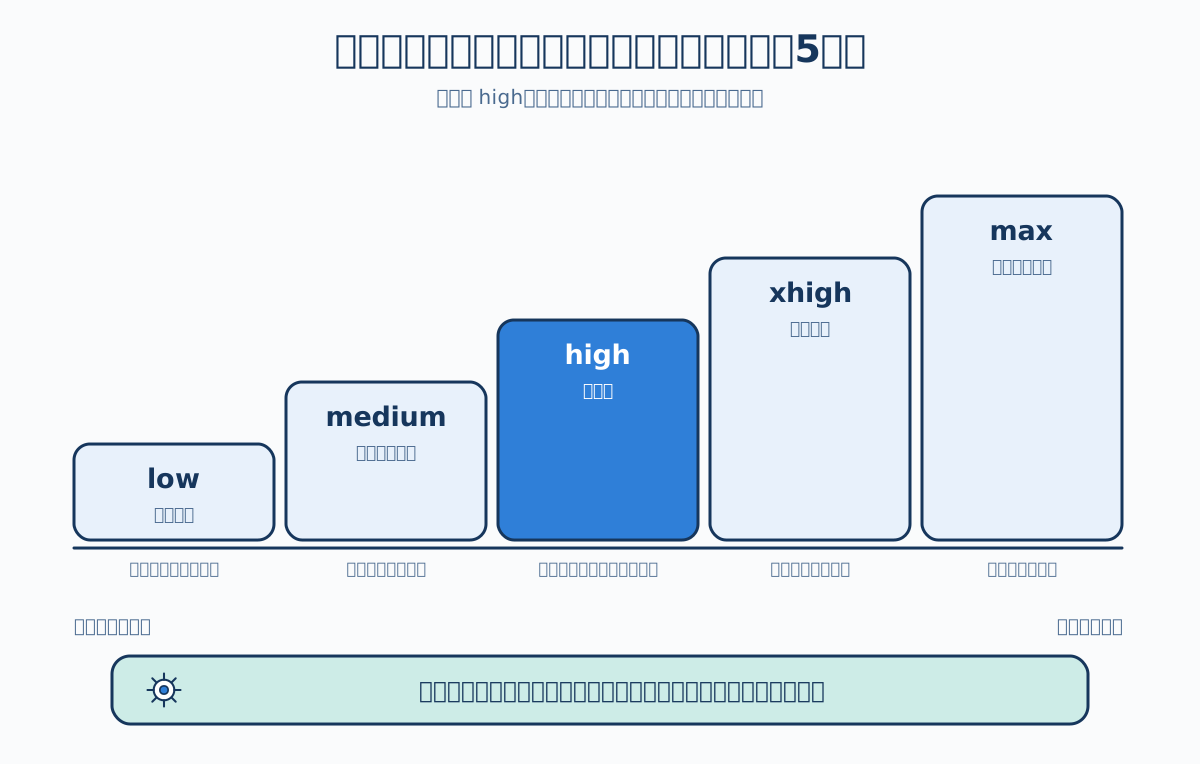
回答が浅いと感じたら、まずエフォートを一段上げてください。逆に、聞いていないことまで調べて遅いと感じたら一段下げる。プロンプトでもっと深く考えてと書くより、設定を動かすほうが確実です。
思考の中身は見えるのか
思考の扱いには、知っておくべき制約があります。
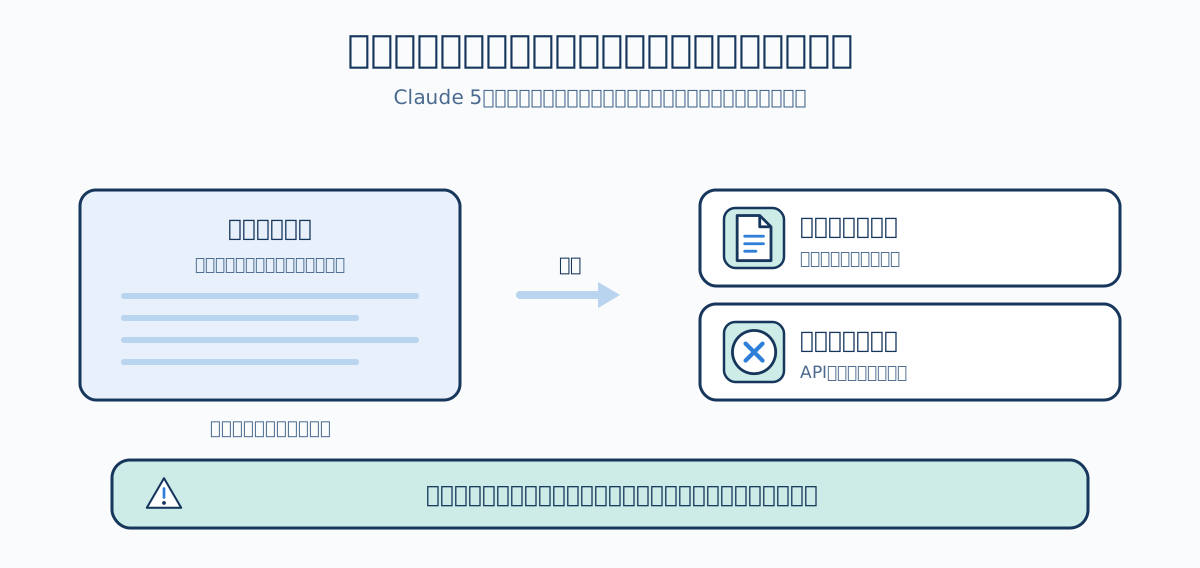
Claude 5系では、生の思考過程そのものは返ってきません。返るのは要約された形か、何も表示しないかのどちらかです。既定は非表示なので、APIから使う場合は明示的に指定しないと思考の欄が空になります。
利用者としての実務的な意味は次のとおりです。
- 表示される思考は要約で、内部で起きたことの完全な記録ではない
- 思考の内容を根拠として引用しない
- 考えている表示が出ないまま長く待たされることがあるが、考えていないのではなく表示されていないだけのこともある
内部で起きたことと、こちらへ返ってくるものの関係を図にすると、次のようになります。
コンテキストウィンドウ:一度に見渡せる範囲
コンテキストウィンドウは、モデルが1回のやりとりで見渡せる情報の総量の上限です。トークン数で表されます。
2026-08-09時点で、Claude Fable 5・Claude Opus 5・Claude Sonnet 5はいずれも100万トークン、Claude Haiku 4.5は20万トークンです。100万トークンはおおむね250万文字に相当する分量で、一般的な書籍なら数冊分に当たります。
ただしこれは、APIでモデルを直接呼び出す場合の仕様です。Claudeアプリには製品側の上限が別にあり、同日時点で個人向けプランとTeamは20万トークン、Enterpriseは既定モデルで50万トークン。モデル自体の最大値と、使う製品の上限は別物です。
そして、この枠に入るのは会話の本文だけではありません。

枠を共有しているのは、おおよそ次のものです。
| 入るもの | 説明 |
|---|---|
| アプリ側の指示 | 利用者には見えない、製品としての振る舞いを決める指示 |
| これまでの会話履歴 | 同じスレッド内の過去のやりとり全部 |
| 添付ファイル・検索結果 | アップロードした資料やWeb検索で取ってきた本文 |
| これから書く応答 | 出力もこの枠を使う |
だから、100万トークンあるから何でも入る、とはなりません。大きなPDFを何本も添付して長く会話を続ければ、枠は着実に埋まります。
出力できる分量には、コンテキストとは別の上限があります。Claude 5系では1回の応答あたり12.8万トークン。長い文章を書かせたら途中で切れた、という現象はこれに当たっている可能性があります。
長い会話で起きること
会話が長くなると、次のようなことが起こります。
古い部分の扱いは利用面で異なる
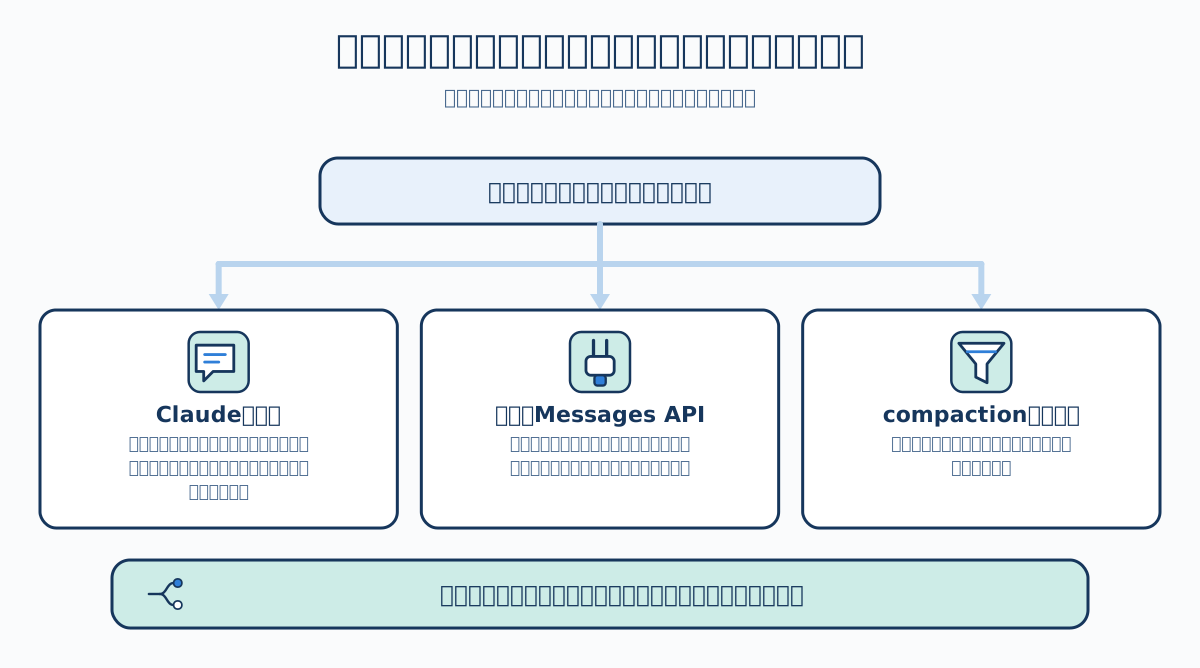
上限へ近づいたときの挙動は一律ではありません。
| 利用面・設定 | 上限付近での扱い |
|---|---|
| Claudeアプリ | ローリング方式でコンテキストを管理することがあり、古い情報が現在のコンテキストから外れる場合がある |
| 標準のMessages API | 過去のターンを自動要約せず保持する。入力が上限を超えるとエラーになり、出力中に達すると生成が停止することがある |
| APIでcompactionを有効化 | 古い部分を要約へ置き換え、会話を継続しやすくする |
長くなれば必ず自動で要約される、わけではありません。どの製品と設定を使っているかを切り分けてください。
3つの分かれ道を1枚にすると、次のとおりです。
指示の埋もれ
会話の序盤で出した指示は、大量のやりとりに挟まれると相対的に目立たなくなります。長い会話では、重要な制約を折に触れて繰り返すのが有効です。
実務上の対処
| 症状 | 対処 |
|---|---|
| 前提を忘れられる | 新しい会話を始め、必要な前提だけを整理して渡し直す |
| 指示が守られなくなる | 直近のメッセージで制約を明示的に再掲する |
| 応答が遅い・重い | 不要な添付を外す、話題ごとに会話を分ける |
| 毎回同じ前提を書くのが面倒 | Projects機能に前提をまとめる(第7章) |
長い会話を延々と続けるより、目的ごとに会話を分けてください。たいていそのほうが結果がよくなります。コンテキストは共有スペースなので、関係のない話題が同居するほど、いま必要な情報が薄まります。
要点
- 思考は、答えを書き始める前に下書きで考える仕組み。複雑な問題ほど効く
- アダプティブ思考では、考える量をモデル自身が問題の難しさに応じて決める
- エフォートは
lowからmaxまでの5段階で、既定はhigh。回答の質が足りないときはまず上げる - Claude 5系では生の思考過程は返らず、表示されるのは要約。既定は非表示
- コンテキストウィンドウはアプリ側の指示・会話履歴・添付・応答が共有する枠で、上限付近の扱いはClaudeアプリ・標準API・compaction設定で異なる
参考資料
- Claude Platform ドキュメント「Adaptive thinking」 https://platform.claude.com/docs/en/build-with-claude/adaptive-thinking — アダプティブ思考の仕組みと設定
- Claude Platform ドキュメント「Effort」 https://platform.claude.com/docs/en/build-with-claude/effort — エフォートの段階と選び方
- Claude Platform ドキュメント「Context windows」 https://platform.claude.com/docs/en/build-with-claude/context-windows — コンテキストウィンドウの内訳
- Claude Platform ドキュメント「Models overview」 https://platform.claude.com/docs/en/about-claude/models/overview — 各モデルのコンテキストと最大出力、既定エフォート(基準日: 2026-08-09)
- Claude 料金ページ https://claude.com/pricing — Claudeアプリのプラン別コンテキスト上限(基準日: 2026-08-09)
- Claude ヘルプセンター https://support.claude.com/ — アプリ側の思考の深さ設定
シリーズ目次 / 前章: 03. Claudeの仕組み / 次章: 05. Claudeを使い始める:画面・プラン・準備