Geminiの特徴は、専用アプリの外側にあります。検索結果の上。メールの返信欄。表計算のセルの中。わざわざ開かなくても、使っている製品の中にすでにいる。
どの製品にどう入り込んでいるかを整理します。
シリーズ目次 / 前章: 10. Geminiのエージェント機能 / 次章: 12. Gemini開発者向けの入口
Table of contents
Open Table of contents
この章のねらい
- Geminiが組み込まれている主なGoogle製品を把握する
- Workspace各アプリで何ができるかを具体的に知る
- 検索・Android・Chromeでの使われ方を理解する
- アプリで使う場合との違いに気づけるようになる
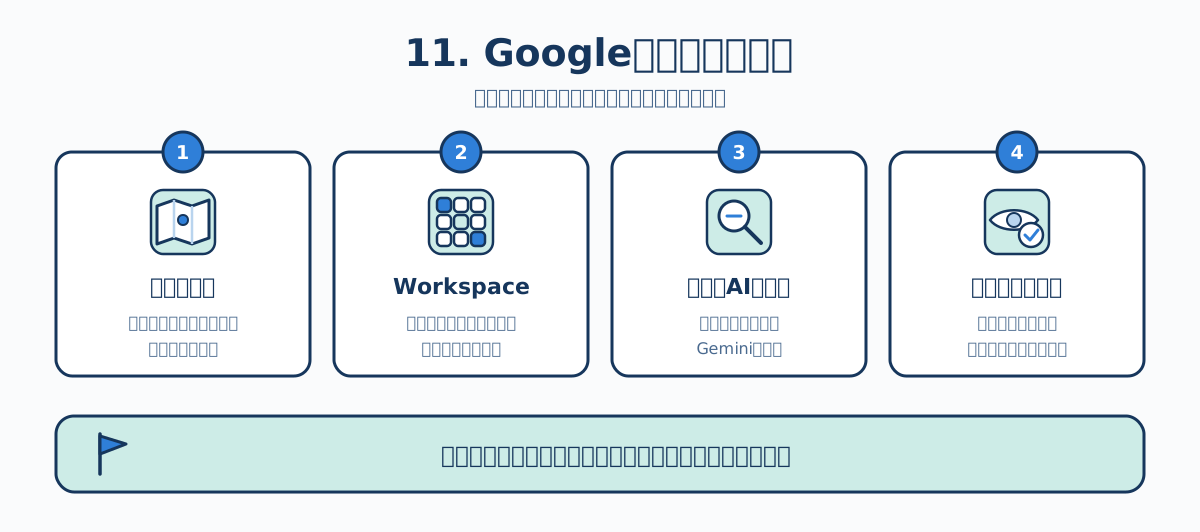
全体の地図

同じモデルが土台にあっても、製品ごとに扱えるデータと権限が違います。Gmailの中のGeminiは、その製品内で許可されたメールを扱えます。検索のAIモードは通常、検索情報を材料にしますが、Personal Intelligenceを有効にして接続を許可すれば、GmailやGoogleフォトなどの個人データも参照します。この違いが、後で出てくるデータの扱いに直結します。
Google Workspace:仕事の道具の中へ
Workspaceは、Gmail、ドキュメント、スプレッドシート、スライド、Meet、ドライブなどをまとめた業務向けサービス群です。かつてGemini機能は追加契約が必要でしたが、いまは各Workspaceプランに含まれています。
主要な4つのアプリについて、任せられる作業と人が確認すべき点をまとめます。
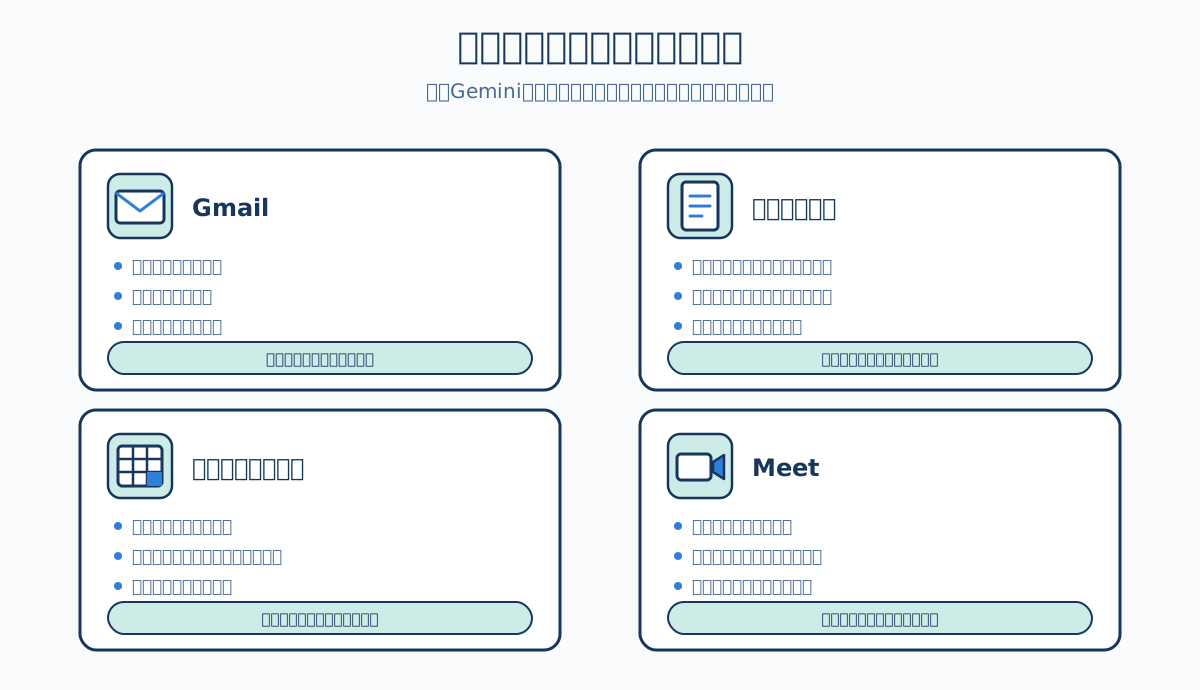
Gmail
- 長いスレッドの要約
- 返信の下書き作成(「Help me write」)
- 受信内容の概要表示
このスレッドの経緯を3行で。丁寧に断る返信の下書きを。この手の使い方が中心です。ただし送信は自分で確認してください。
Googleドキュメント
- 関連ファイルを踏まえた下書きの作成
- 文書全体をまとめて編集する指示
- 文体を揃える(既存の文章に合わせる)
- 書式を参照文書に合わせる
- コメントのやりとりを要約し、修正案を提示する
- 文章から図やインフォグラフィックを作る
文体を揃える機能は、複数人で書いた文書の統一に効きます。書き癖の差が消えるので、報告書の仕上げが楽になります。
Googleスプレッドシート
- 表の作成から分析まで一括で行う
- セルに対する一括生成(分類、要約、抽出)
- 検索を通じた最新情報の反映
ここでも注意が要ります。計算そのものはスプレッドシートの数式に任せてください。Geminiには分類、要約、抽出といった判断の要る作業を割り当てる。これが正しい分担です(第7章)。
Google Meet
- 会議の自動記録と要約(「Take notes for me」)
- 決定事項とアクションアイテムの抽出
要約はGoogleドキュメントとして保存されます。参加できなかった会議に追いつくのに便利ですが、録音と記録には参加者の合意が要ります。組織の方針を確認してください。
Workspaceの機能は、プランと地域と組織の管理設定で使える範囲が変わります。記事に書いてあるのに自分の画面にはない。この場合、たいていは管理者設定か提供地域の問題です。
Google検索:最も多くの人が触れている入口
Geminiにいちばん多く触れているのは、検索の利用者です。
- AIによる概要(AI Overviews): 検索結果の上部に表示される要約
- AIモード(AI Mode): 会話形式で掘り下げられる検索体験
2026年1月にはAIによる概要の既定モデルがGemini 3系へ、5月にはAIモードの既定がGemini 3.5 Flashへ更新されました。AIモードは月間10億人を超える利用規模に達したと発表されています。
検索の中のGeminiには、専用アプリとは異なる性質があります。
| 観点 | 検索の中 | Geminiアプリ |
|---|---|---|
| 応答の長さ | 短い要約が中心 | 長く詳しく答えられる |
| 会話の継続 | 掘り下げは可能だが限定的 | 長い文脈を保てる |
| ファイルの添付 | AI Modeではできる。表示面によって対応が異なる | できる |
| 個人データの参照 | 通常は参照しない。Personal Intelligenceを有効にして接続を許可した場合は、GmailやGoogleフォトなどを参照できる | 許可すれば可能 |
4つの観点でそろえると、違いがはっきりします。
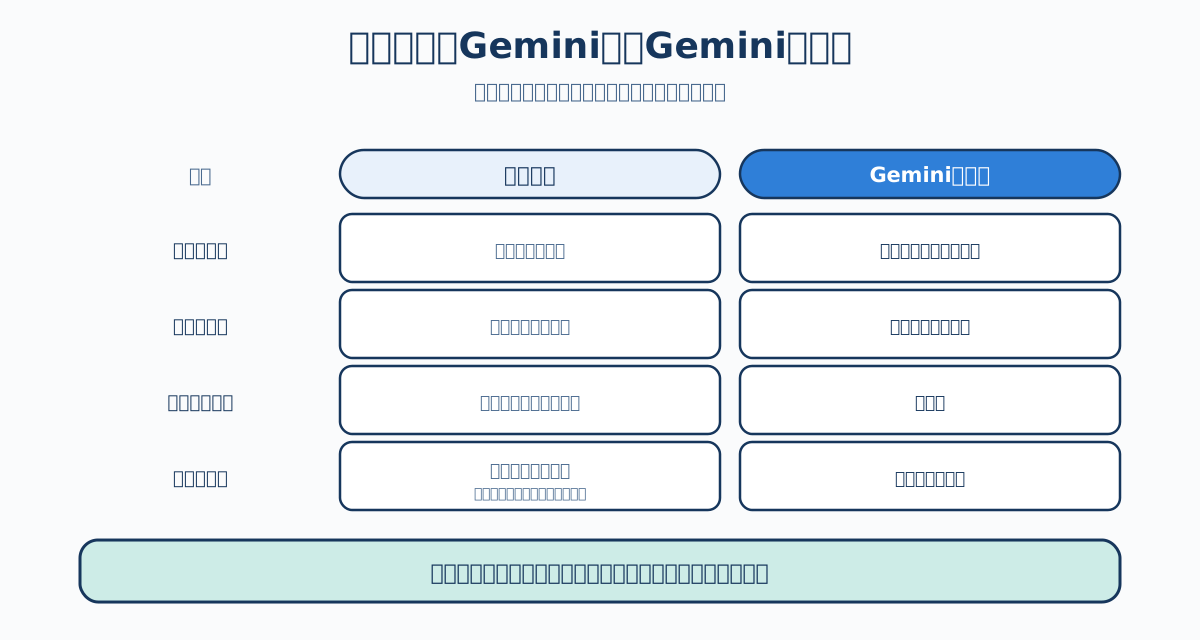
調べるだけなら検索で足ります。作る、考えるならアプリ。この使い分けです。
AndroidとPixel
Androidでは、従来のアシスタントを置き換える形でGeminiが組み込まれています。
- 画面に表示中の内容について質問する
- カメラを向けて尋ねる
- 音声で操作する
スマートフォンならではの利点が、目の前のものについてそのまま聞けることです。取扱説明書の写真を撮って、この警告は何を意味するか、と尋ねる。こういう使い方が自然にできます。
Chrome
Chromeでは、閲覧中のページについて質問したり、ページ上の作業を代行させたりできます。エージェント的な機能も段階的に導入されています(第10章)。
提供はプランや地域、表示言語の条件付きで進んでいるため、使えるかどうかは環境によります。
組み込み機能を使うときの注意
製品の中にあるぶん、次の点を意識しにくくなります。
| 見落としやすい点 | 具体的な影響 |
|---|---|
| どのデータを読んでいるか | メール本文や文書全体が処理の対象になっている |
| 誰の権限で動いているか | 自分が見られる範囲のデータが使われる |
| 出力が下書きであること | 確認せず送信・共有してしまう危険 |
| 組織の方針 | 業務データの扱いに社内規程が及ぶ |
見落としと、その先で起きることを対にして並べます。
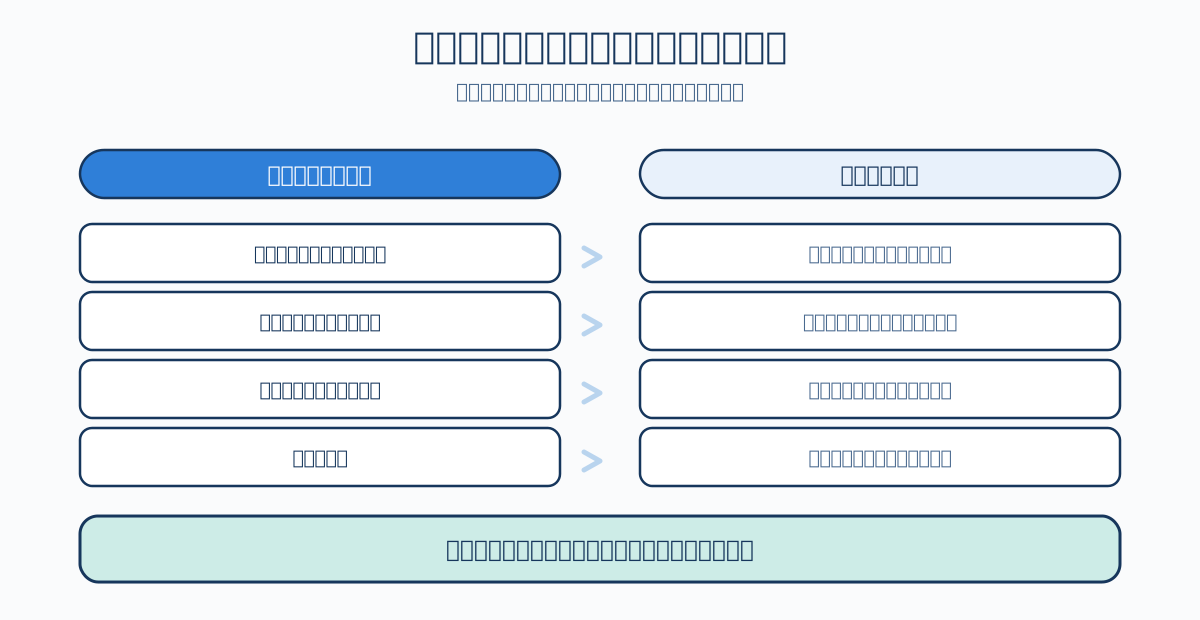
実務で効くのは3つめです。Geminiが作った返信を読まずに送ってしまう事故は、機能がスムーズであるほど起きます。送信、共有、確定の直前は必ず自分の目で読む。この習慣を作ってください。
関連製品:NotebookLM
Gemini本体とは別に、NotebookLMという関連サービスもあります。自分がアップロードした資料だけを情報源にして、要約や質疑応答、音声解説を作るツールです。
| 使い分け | 向くもの |
|---|---|
| Geminiアプリ | 一般知識とWeb情報を含む幅広い相談 |
| NotebookLM | 手持ちの資料に限定した精読・整理 |
Web上の情報を混ぜてほしくない調べ物なら、NotebookLMのほうが目的に合います。
要点
- 同じモデルが土台でも、製品ごとに扱えるデータと権限が異なる
- Workspaceでは要約・下書き・文体統一・表の生成・会議記録などが各アプリに組み込まれている
- 検索のAIによる概要とAIモードが、いちばん利用者の多いGeminiの入口
- AndroidとChromeでは、目の前のものや見ているページについて聞ける
- 組み込み機能は流れがスムーズなぶん、送信・共有の前に自分で読む習慣が重要
参考資料
- Google Workspace ブログ「July 2026 Workspace update: Gemini, Meet and more」 https://workspace.google.com/blog/product-announcements/july-2026-workspace-feature-drop — 各アプリの最新機能(基準日: 2026-08-04)
- Google Workspace ヘルプ「Gemini AI features now included in Google Workspace subscriptions」 https://knowledge.workspace.google.com/admin/gemini/gemini-ai-features-now-included-in-google-workspace-subscriptions — 提供形態の変更
- Google公式ブログ「Google shares Gemini updates to Docs, Sheets, Slides and Drive」 https://blog.google/products-and-platforms/products/workspace/gemini-workspace-updates-march-2026/ — ドキュメントとスプレッドシートの機能
- Google公式ブログ「AI Mode in Google Search and AI Overviews get Gemini upgrades」 https://blog.google/products-and-platforms/products/search/ai-mode-ai-overviews-updates/ — 検索での既定モデル
- Google公式ブログ「Google Search’s I/O 2026 updates: AI agents and more」 https://blog.google/products-and-platforms/products/search/search-io-2026/ — AIモードの規模と更新