シリーズ目次 前章: 06. AstroPaperで記事を整理する:ディレクトリ・URL・タグ 次章: 08. AstroPaperの配色テーマをカスタマイズする
Table of contents
Open Table of contents
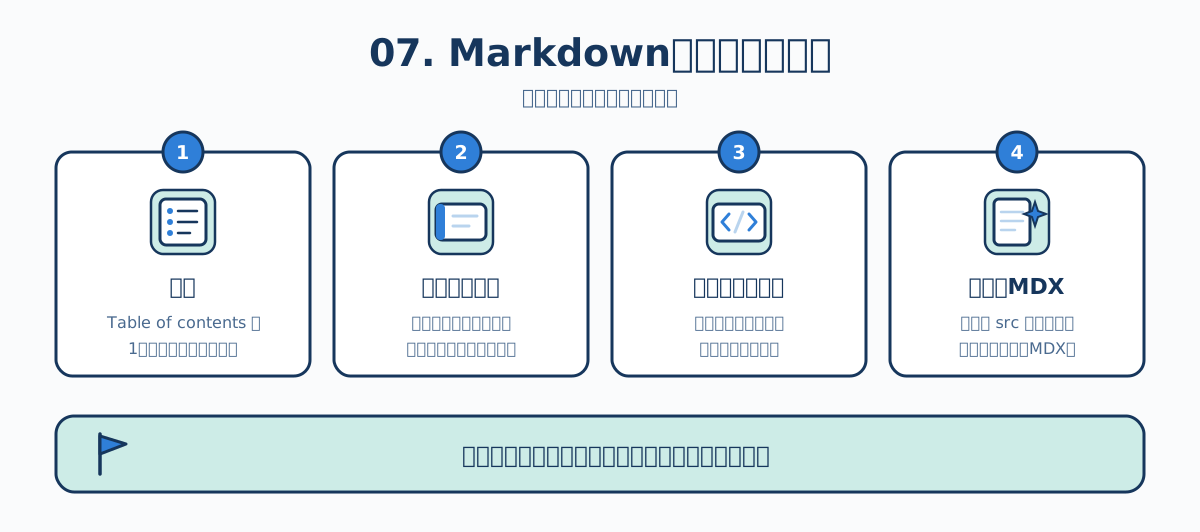
この章のねらい
AstroPaperの記事は素のMarkdownでも書けますが、テーマ側で拡張がいくつか組み込まれています。その記法と、画像などの素材をどこに置くかを見ていきます。
Markdownが表示されるまで

AstroPaperの astro.config.ts には、次のプラグインが登録されています。
markdown: {
  processor: unified({
    remarkPlugins: [
      remarkToc,
      [remarkCollapse, { test: "Table of contents" }],
    ],
    rehypePlugins: [rehypeCallouts],
  }),
  // ...
}astro.config.ts- remark:Markdownの構造を扱う段階のプラグイン
- rehype:HTMLに近づいた構造を扱う段階のプラグイン
名前を覚える必要はありません。Markdownから中間形式、そこからHTMLという2段階があって、それぞれに拡張が挿さっている。これだけ分かれば足ります。
目次を自動生成する
記事本文に次の見出しを1行入れるだけで、それ以降の見出しから目次が作られます。
## Table of contentsそして remark-collapse の設定により、この目次は折りたたまれた状態で出ます。設定の test: "Table of contents" が、この文言の見出しを折りたたむという指定です。
読者がクリックすると開く形になるため、長い記事でも冒頭が目次で埋まりません。
testの値と見出しの文言が一致しないと折りたたまれません。日本語の見出しにしたい場合はastro.config.tsのtestも合わせて変更する必要があります。
コールアウト(引用ボックス)
rehype-callouts により、引用の記法を拡張した「目立つ枠」が使えます。
> [!note]
> 補足情報をここに書きます。

> [!warning]
> ここで事故りやすい内容です。

> [!tip] 覚えておくと便利
> タイトルを指定することもできます。
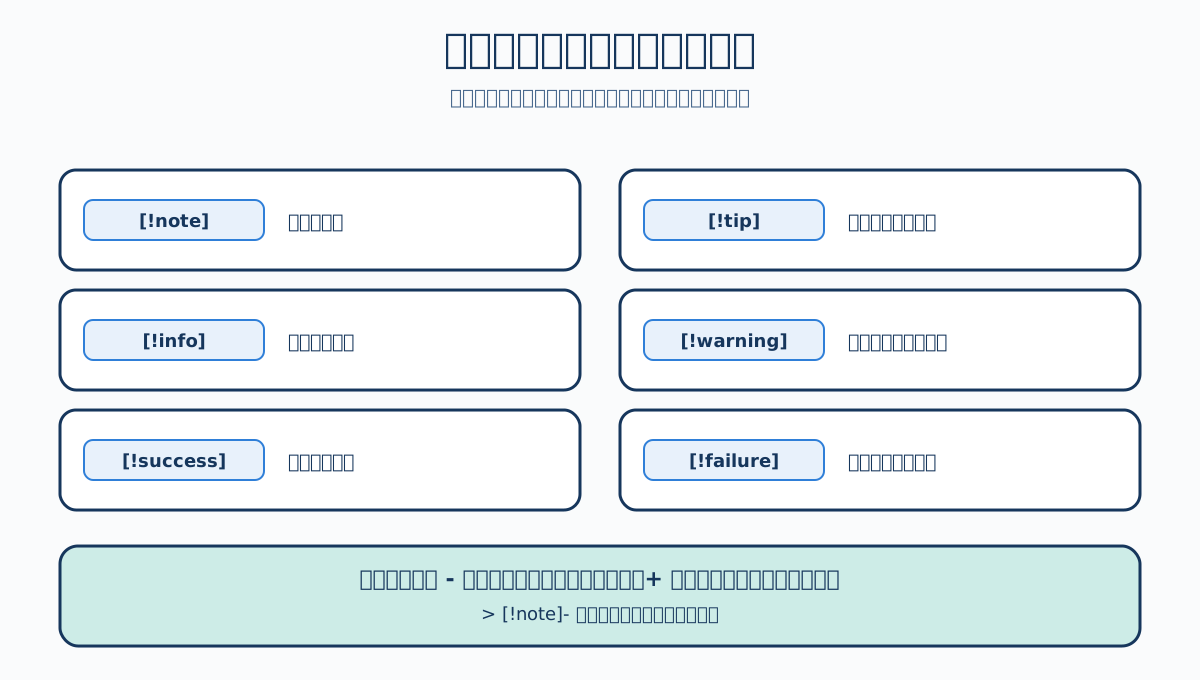
[!種類] を引用の先頭に書くのが基本形です。よく使う種類は次のとおりです。
| 記法 | 用途 |
|---|---|
[!note] | 補足 |
[!tip] | ちょっとしたコツ |
[!info] | 情報 |
[!warning] | 注意 |
[!success] | うまくいく例 |
[!failure] | うまくいかない例 |
折りたたみ
種類のあとに - を付けると閉じた状態、+ を付けると開いた状態の折りたたみになります。
> [!note]- 長い補足(クリックで開く)
> 初期状態では閉じています。
見た目のテーマは src/styles/global.css で読み込まれています。
@import "rehype-callouts/theme/obsidian";src/styles/global.cssobsidian の部分を別のテーマ名に変えれば、枠の雰囲気を変更できます。
書き方は共通で、変えるのは種類の名前と折りたたみ記号だけです。
コードブロックの装飾
コードの色付けには Shiki が使われています。エディタと同じ配色エンジンなので、実際のエディタに近い見た目になります。
astro.config.ts では、ライトモードとダークモードで別々の配色が指定されています。
shikiConfig: {
  themes: { light: "min-light", dark: "night-owl" },
  defaultColor: false,
  wrap: false,
  transformers: [
    transformerFileName({ style: "v2", hideDot: false }),
    transformerNotationHighlight(),
    transformerNotationWordHighlight(),
    transformerNotationDiff({ matchAlgorithm: "v3" }),
  ],
}astro.config.ts
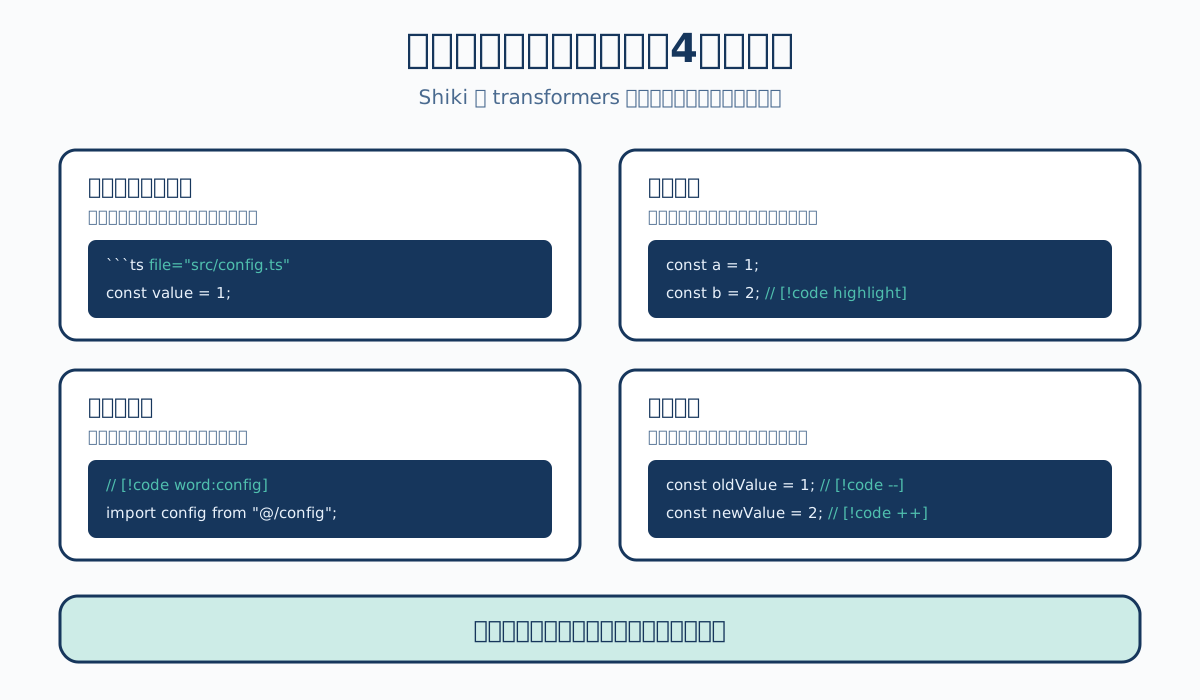
この transformers により、4つの便利な記法が使えます。
ファイル名ラベル
コードブロックの言語のあとに file="..." を書くと、左上にファイル名が表示されます。
```ts file="src/config.ts"
const value = 1;
```
この記法はAstroPaper独自のもので、実装は src/utils/transformers/fileName.js にあります。どのファイルの話なのかを明示できるので、解説記事では使わない手はありません。
行の強調
強調したい行の末尾にコメントで [!code highlight] と書きます。
```ts
const a = 1;
const b = 2;
```
単語の強調
[!code word:単語] と書くと、以降の行でその単語が強調されます。
```ts
import config from "@/config";
console.log(config.site.title);
```
差分表示
[!code ++] と [!code --] で、追加行と削除行を色分けできます。
```ts
const oldValue = 1;
const newValue = 2;
```
変更前と変更後を並べて説明するときに読みやすくなります。
コピーボタン
すべてのコードブロックには、右上にコピーボタンが自動で付きます。これは記事ページのスクリプトが実行時に追加しているもので、記事側で何かを書く必要はありません。
4つの記法を書き方の実例とともに並べておきます。
画像の扱い
置き場所の使い分け
| 置き場所 | 最適化 | URLの変化 | 向いている用途 |
|---|---|---|---|
src/assets/ や記事と同じディレクトリ | される | ビルド時にハッシュ付きの名前になる | 記事中の図版・写真 |
public/ | されない | 置いたパスのまま | ファビコン、OG画像、配布ファイル |
src/ 側に置いてください。Astroが自動でサイズと形式を最適化して、読み込みを速くしてくれます。
記事からの参照
Markdownの画像記法は、感嘆符・角かっこ・丸かっこの3つを組み合わせた形です。角かっこには代替テキスト、丸かっこには画像の場所を書きます。
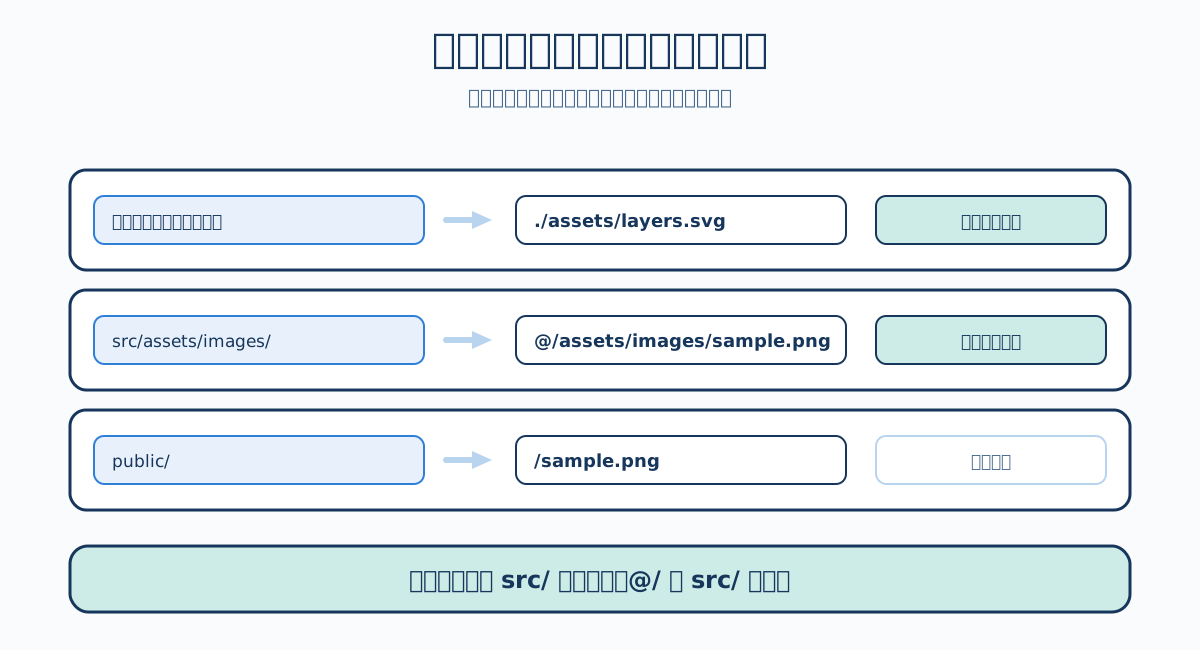
丸かっこに書くパスは、置き場所によって次のように変わります。
| 画像の置き場所 | 書くパスの例 | 形式 |
|---|---|---|
| 記事と同じディレクトリ | ./assets/layers.svg | ./ から始まる相対パス |
src/assets/images/ | @/assets/images/sample.png | @/(src/ の別名)から始まるパス |
public/ | /sample.png | / から始まる絶対パス |
この章の冒頭にある処理の流れの図も、記事と同じディレクトリの ./assets/markdown-pipeline.svg を相対パスで参照しています。
置き場所・書くパス・最適化の有無をまとめると次のとおりです。
代替テキストを必ず書く
角かっこの中身は代替テキストです。画像が表示できないときに代わりに読まれ、読み上げソフトもここを読みます。
- 悪い例:代替テキストが画像、図だけ
- 良い例:代替テキストが「設定ファイルの値が各ページへ届くまでの流れを示した図」
その画像が何を伝えているかを書いてください。何の画像かではありません。テーマ側がアクセシビリティを整えているのに、記事側で崩したらもったいない。
画像の拡大表示
記事内の画像はクリックすると拡大表示されます。この機能も記事ページのスクリプトが自動で有効にするため、記述は不要です。キーボードの Enter や Space でも開き、Esc で閉じられます。
表の扱い
Markdownの表はそのまま使えます。列が多いと横にはみ出すことがあるので、内容は詰め込みすぎないでください。
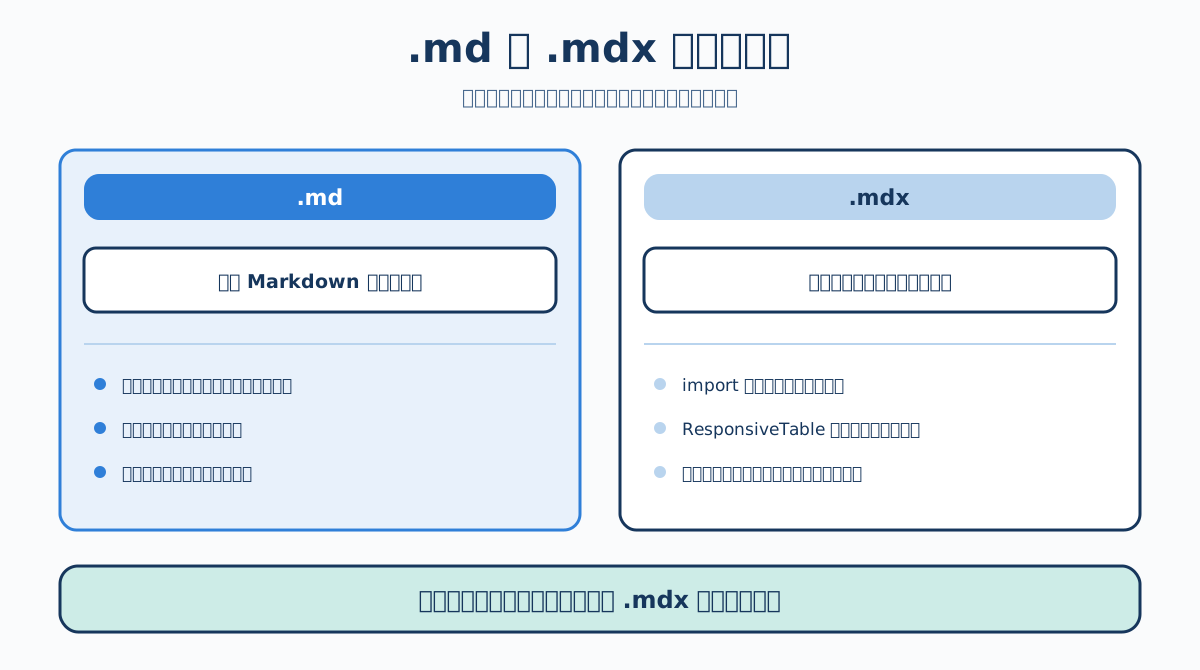
より柔軟に表を扱いたい場合は、テーマに ResponsiveTable というコンポーネントが用意されています。ただしこれはコンポーネントなので、次に説明するMDXでのみ使えます。
MDXを使う
拡張子を .mdx にすると、Markdownの中にコンポーネントを埋め込めるようになります。
---
title: "MDXの例"
description: "コンポーネントを埋め込んだ記事です。"
pubDatetime: 2026-08-02T09:00:00.000Z
---

import ResponsiveTable from "@/components/ResponsiveTable.astro";

通常のMarkdownがそのまま書けます。

<ResponsiveTable variant="striped">

| 項目 | 説明 |
| --- | --- |
| A | 1つ目 |
| B | 2つ目 |

</ResponsiveTable>src/content/posts/sample.mdx
ResponsiveTable は表を横スクロール可能な枠で囲むコンポーネントで、variant に "minimal"、"striped"、"striped-minimal" を指定して見た目を変えられます。
.md と .mdx のどちらも記事として同じように扱われるので、必要な記事だけMDXにするという使い分けができます。
MDXでは
{と}がプログラムの記法として解釈されます。文章中で中かっこをそのまま書きたいときに面倒なので、理由がなければ.mdにしてください。
できることと、その引き換えに背負う制約を並べます。
要点
## Table of contentsと1行書くだけで、折りたたまれた目次が自動生成される。> [!note]のような記法でコールアウトが使え、-や+を添えると折りたたみになる。- コードブロックでは
file="..."によるファイル名表示と、[!code highlight]/[!code ++]/[!code word:...]の記法が使える。 - 記事の画像は原則
src/側に置いて最適化させ、public/はファビコンなど加工されたくないファイルに限る。 - コンポーネントを埋め込みたい記事だけ
.mdxにすればよく、.mdと混在できる。
参考資料
- テンプレート同梱ソース
astro.config.ts— remark / rehype / Shikiの設定 - テンプレート同梱ソース
src/utils/transformers/fileName.js—file="..."の実装 - rehype-callouts — コールアウトの記法とテーマ
- remark-toc — 目次の自動生成
- Shiki Transformers —
[!code ...]記法の一覧 - Astro: Markdown & MDX — Markdown処理とMDXの利用
- Astro: Images — 画像の置き場所と最適化
シリーズ目次 前章: 06. AstroPaperで記事を整理する:ディレクトリ・URL・タグ 次章: 08. AstroPaperの配色テーマをカスタマイズする